Rechercher dans la communauté
Affichage des résultats pour les étiquettes 'Tutoriel'.
-
Bonjour, depuis plusieurs jours je me lance de l'apprentissage du logiciel SIRIL. N'ayant pas encore décidé quel télescope je vais m'acheter, je m’appuie sur des vidéos et actuellement sur ce tutoriel simple disponible à l'adresse suivante : tutoriel j'utilise donc les bruts gracieusement fournis et je reproduits pas à pas les différentes séquences Après au moins 10 essais je n'arrive pas à obtenir le résultat de la vidéo . j'en déduis que je commets une erreur ou un oubli mais impossible d'identifier l’origine. J'ai donc réalisé un petit fichier pdf qui reprend les différentes étapes en comparant mes actions à celles de la vidéo . Sans aller jusqu'à la fin de la procédure je bloque sur la séquence graphique .D'où ma question Ecarts /Questions Pourquoi la ligne verte du graphique est horizontale sur la vidéo et totalement différente sur mon test SIRIL alors que les bruts et les phases antérieures sont identiques siril_M31.pdf
-
Bonjour à tous voici un manuel en francais bien plus complet que celui de ZWO qui fournis plus de detail sur les réglages entre autre bonne lecture nicolas ASIAir Missing Manual 0.9.en.fr.pdf
-
- 2
-

-
Bonjour, je me lance dans l'utilisation du logiciel SIRIL qui me semble parfait; par contre je n'arrive pas à le maîtriser correctement malgré le suivi des nombreux tutoriels disponibles sur le web. Donc je commence par ma première question qui peur être considérer comme simpliste . Comment faire pour reprendre une session après un arrêt d'exécution. exemple j'ai fini l'alignement et après un arrêt du logiciel e veux reprendre mon activité pour effectuer l’empilement ? Dans l'attente de votre aide Cordialement
-

bug après conversion sur la version 1.4.1
un sujet a posté Michel1563 dans Aide SIRIL de Siril et Sirilic
Bonsoir tout le monde et excellente année. jusqu'a présent j'étais sur une version plus ancienne et pas de soucis. j'ai installé le nouvelle version après avoir acheté le livre il y a quelques jours. je lance le script sans les flat n'en ayant pas. La première partie de la conversion se fait sans soucis. puis le plantage arrive. avec une erreur à la ligne 32. j'ai testé en mettant mes fichiers bruts dans lights idem que si je les met dans le dossier brutes. 18:03:57: Définir le répertoire de travail à 'D:\siril\process' 18:03:57: Commande inconnue : 'preprocess' ou pas encore implémentée 18:03:57: Erreur à la ligne 32 ('preprocess') : nom de commande inconnu. 18:03:57: Sortie du traitement par lot. 18:03:57: Définir le répertoire de travail à 'D:\siril' 18:03:57: L'exécution du script a échoué. auriez vous une solution à ce problème? merci par avance a tout le monde michel -
Version 1.0.1
35 téléchargements
"Photométrie Facile - Un tutoriel Science participative" - Version 2026 Ce tuto est orienté débutant, petits budgets et petits matériels, de façon à ce que tout astram désireux de tenter le coup puisse s'y essayer à moindre frais. Mais les amateurs détenteurs de gros diamètres et de matériels de pointe qui voudraient traverser le miroir avec des manipulations de plus haut vol sont également les bienvenus. L'occasion de faire de la science, de la vraie science (avec de vrais morceaux de bravoure et d'aventure dedans). -
 Un peu de lecture intéressante pour "décoder" des logos japonais! https://www-dark--star-it.translate.goog/scampoli-storici/circle-x-loghi-giapponesi-utili/?_x_tr_sl=it&_x_tr_tl=fr&_x_tr_hl=fr&_x_tr_pto=sc
 -
Tutoriel problème SIRIL installation et scripts
un sujet a posté 6fab dans Tutoriels SIRIL de Siril et Sirilic
Bonjour, Je viens d'installer SIRIL et un message d'erreur apparaît sur la fenêtre qui accompagne l'ouverture du logiciel : "log: Calcul parallèle activé : Utilisation de 2 processeurs. log: Gestion des couleurs active. log: Profils ICC JPEG pris en charge. log: Préparation de l'environnement virtuel python : C:\Users\fabie\AppData\Local\siril\venv. log: Vérifier que le module python est à jour... log: Le module Python est à jour LÔÇÖex├®cution du processus fils a ├®chou├® (Invalid argument) log: L'extension par défaut des FITS est définie à .fit Entering wrapping_idle for function 00007ff6ea2bf3a0 scripts: Erreur à l?ouverture du répertoire « C:\Users\fabie\AppData\Roaming\siril\scripts » : No such file or directory Entering wrapping_idle for function 00007ff6ea2bf3e0 scripts: Erreur à l?ouverture du répertoire « C:\Users\fabie\AppData\Roaming\siril\scripts » : No such file or directory log: Recherche de scripts dans : "C:\Program Files\Siril\scripts"... log: Chargement du script Couleur_Pre-traitement_SansDOF.ssf log: Chargement du script Mono_Preprocessing.ssf log: Chargement du script OSC_Extract_Ha.ssf log: Chargement du script OSC_Extract_HaOIII.ssf log: Chargement du script OSC_Preprocessing.ssf log: Chargement du script OSC_Preprocessing_BayerDrizzle.ssf log: Chargement du script RGB_Composition.ssf log: Ajout d'un script de base au menu : Siril_Catalog_Installer.py log: Les archives de Gaia sont disponibles Last available version: 1.4.0-beta4 Entering wrapping_idle for function 00007ff6ea29b950 log: Le dépôt de la base de données locale SPCC est à jour ! Entering wrapping_idle for function 00007ff6ea29b950 log: Le dépôt local de scripts est à jour ! Entering wrapping_idle for function 00007ff6ea2bf3a0 scripts: Erreur à l?ouverture du répertoire « C:\Users\fabie\AppData\Roaming\siril\scripts » : No such file or directory" J'ai créé 4 répertoires "lights - darks - flats - biases" dans le répertoire "images". Ensuite, je souhaite traiter mes images via un script sans DOF, cela bloque également : "1:26:05: ################################################### 11:26:05: # Script pour Siril 1.0 11:26:05: # Août 2020 11:26:05: # (C) Cyril Richard 11:26:05: # Adapté, modifié et traduit par Colmic 11:26:05: # Couleur_Pre-traitement_SansDOF v1.0 11:26:05: # 11:26:05: ################################################### 11:26:05: # 11:26:05: # Pré-traitement pour Caméra ou APN Couleur 11:26:05: # 11:26:05: # Ce script a besoin de 1 dossier pour fonctionner 11:26:05: # à installer dans votre dossier de travail de Siril : 11:26:05: # brutes 11:26:05: # Copiez vos images RAW ou FIT dans ce dossier 11:26:05: # 11:26:05: ################################################### 11:26:05: Exécution de la commande : requires 11:26:05: OK ! Ce script est compatible avec cette version de Siril. 11:26:05: #pré-traitement des brutes 11:26:05: Exécution de la commande : cd 11:26:05: 'brutes' Aucun fichier ou dossier de ce type 11:26:05: Erreur à la ligne 22 ('cd') : répertoire non trouvé. 11:26:05: Sortie du traitement par lot. 11:26:05: Définir le répertoire de travail à 'C:\Users\fabie\Pictures' 11:26:05: L'exécution du script a échoué." Je ne sais pas trop comment m'y prendre, je suis une tanche en informatique... Fabien -

Tutos vidéo astrophoto (Pixinsight / Photoshop)
un sujet a posté Jean-Baptiste_Paris dans Astrophotographie
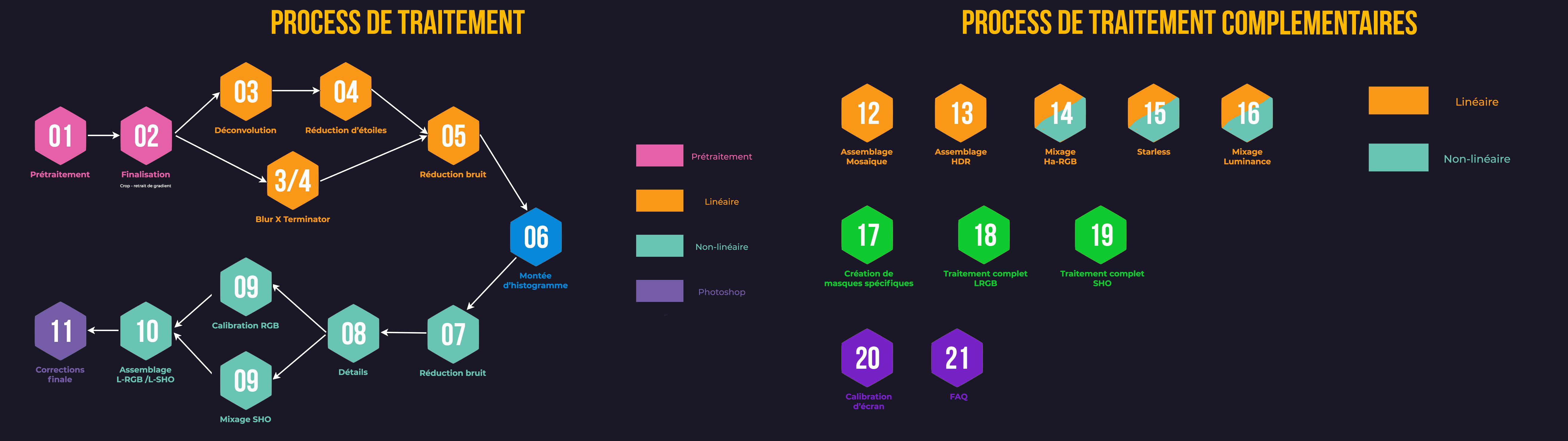
Bonjour à tous, Meilleurs vœux à chacun d'entre vous pour cette nouvelle année ! Qu'elle soit riche de beaux ciels et d'observations passionnantes (et pourquoi pas une belle comète, on peut rêver un peu...) ! J'avais initialement publié l'info dans la rubrique "Médiathèque", mais celle-ci étant (beaucoup) moins consulté que le forum astrophoto, je pense qu'il est préférable que je l'indique ici (ça touchera sûrement plus de personnes potentiellement intéressées...). J'ai lancé la semaine dernière une série de tutos vidéo, afin de compléter ceux déjà présents (et à venir) sur mon site (Photon Millenium que vous connaissez peut-être). L'objectif est de couvrir l'ensemble des aspects du traitement astrophoto : du prétraitement aux corrections finales, en passant par la montée d'histogramme, la réduction du bruit, l'amélioration des détails, le mixage HDR, la création de mosaïques, etc. Ces tutos seront disponibles sur la chaine Youtube de Photon Millenium (www.youtube.com/@photonmillenium1904) ainsi que sur le site (https://millenniumphoton.com/tutos-videos/) sur lequel j'ajouterai si nécessaire des ressources supplémentaires (process icons, liens, etc.). Le but est que ces tutos puissent être utiles aux débutants/intermédiares dans le traitement astrophoto, d'où un plan avec des étapes bien distinctes et des vidéos qui essaieront de rester courtes (autant que possible...). Les logiciels utilisés seront essentiellement Pixinsight et Photoshop (éventuellement APP pour des sujets ponctuels). Je pense que la série complète devrait faire entre 20 et 25 épisodes, et j'essaierai d'en publier au moins un ou deux chaque semaine, afin que l'ensemble des tutos soit disponible rapidement. Le but n'est pas d'étaler ça sur des mois et des mois... Les 8 premières vidéos sont en ligne (ce qui correspond à l'intro + aux étapes 1 à 3 sur le plan ci-dessus) : 1/ Une présentation générale des étapes de traitement qui seront abordées, ainsi qu'une réflexion sur les critères d'une "belle" astrophoto : 2/ 12 conseils essentiels pour le traitement astrophoto ! 3/ Présentation des logiciels de traitement (en particulier PixInsight et Photoshop) : 4/ Le prétraitement (1/2) : les principes 5/ Le prétraitement (2/2) : mise en pratique 6/ Crop et retrait de gradients 7/ Corrections du fond de ciel 8/ La déconvolution Les prochaines vidéos suivront bientôt ! 😉 Par ailleurs, outre ces tutos, cela me permettra d’aborder sur la chaine des thématiques plus spécifiques, des sujets d’actualités sur le traitement astrophoto ou encore de tester certains matériels, logiciels ou fonctionnalités… J'espère que cela pourra vous intéresser ! Je vous remercie par avance pour vos retours, qu'ils soient positifs, critiques ou négatifs, afin d'essayer de m'améliorer pour les prochaines vidéos ! N'hésitez pas à vous abonner à la chaine pour être informé des prochaines vidéos et à les partager si vous les trouvez intéressantes ! JB PS : désolé de vous infliger ma tête sur les miniatures : ce n'est pas par narcissisme, mais la difficulté de trouver des éléments graphiques répétitifs pour que la série de vidéos ait une identité visuelle distincte et un peu reconnaissable m'a contraint à cette odieuse extrémité ! 😅
-
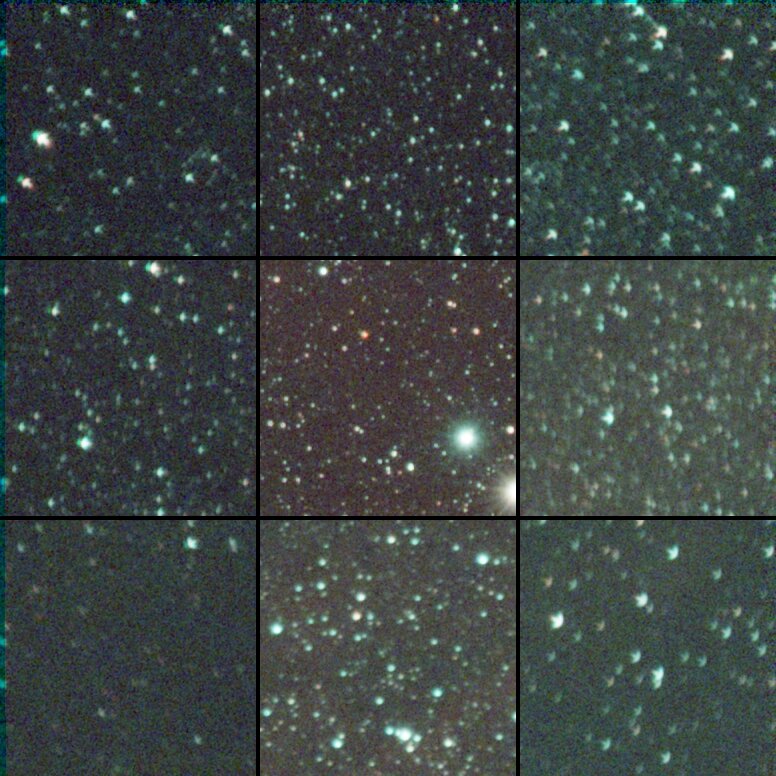
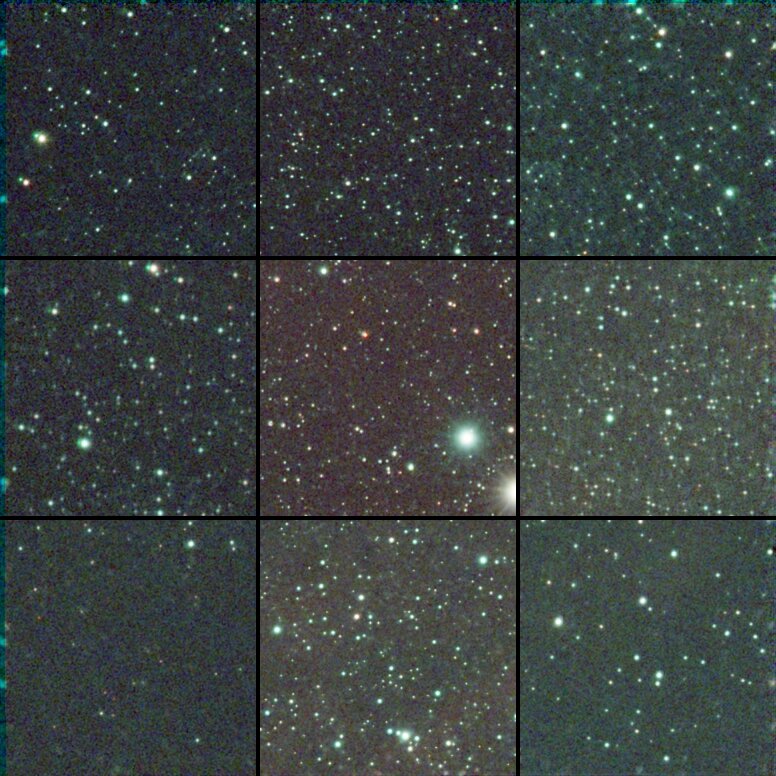
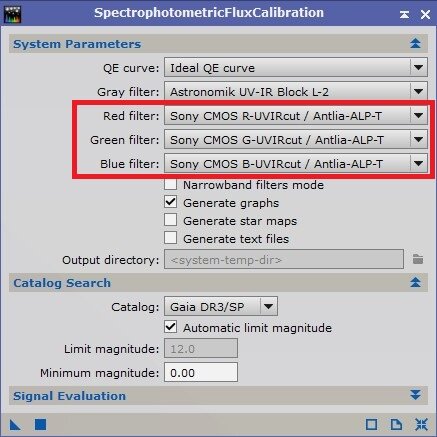
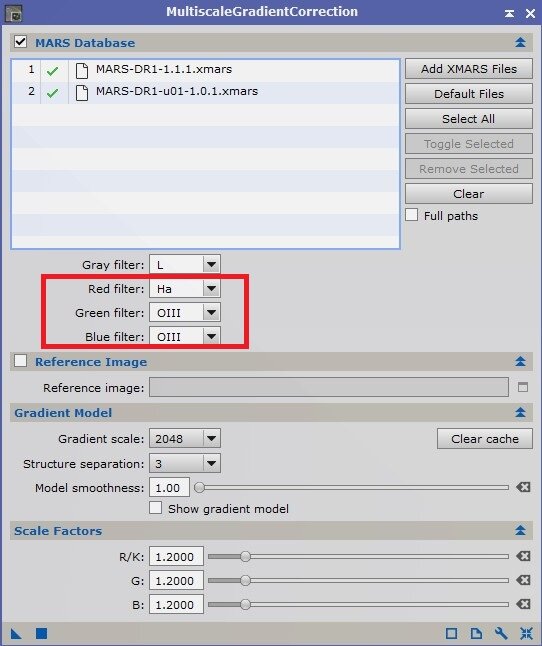
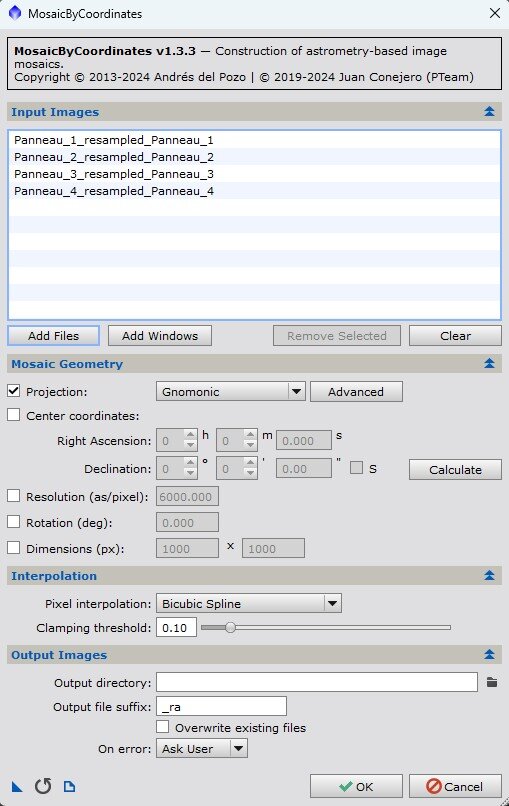
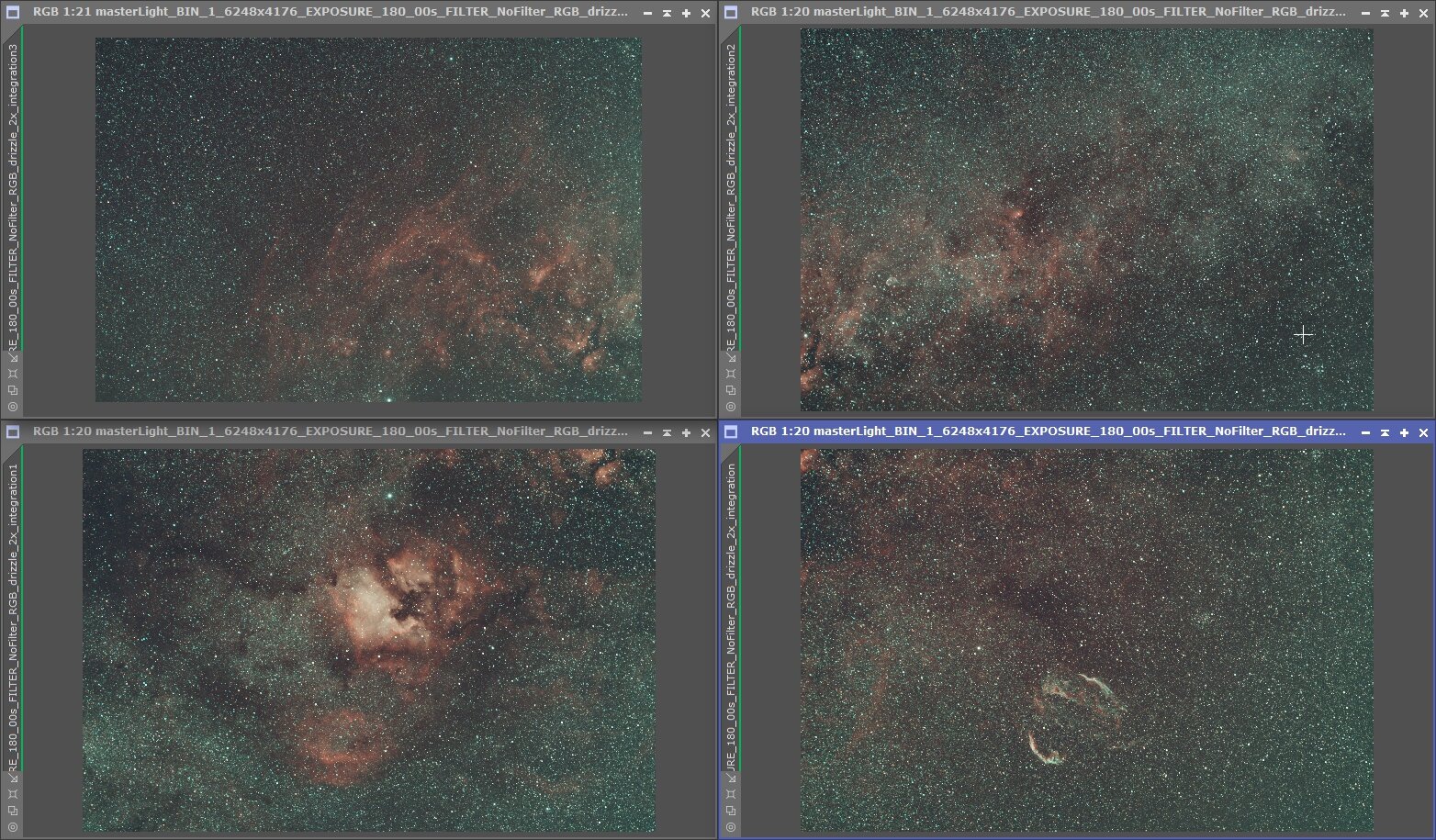
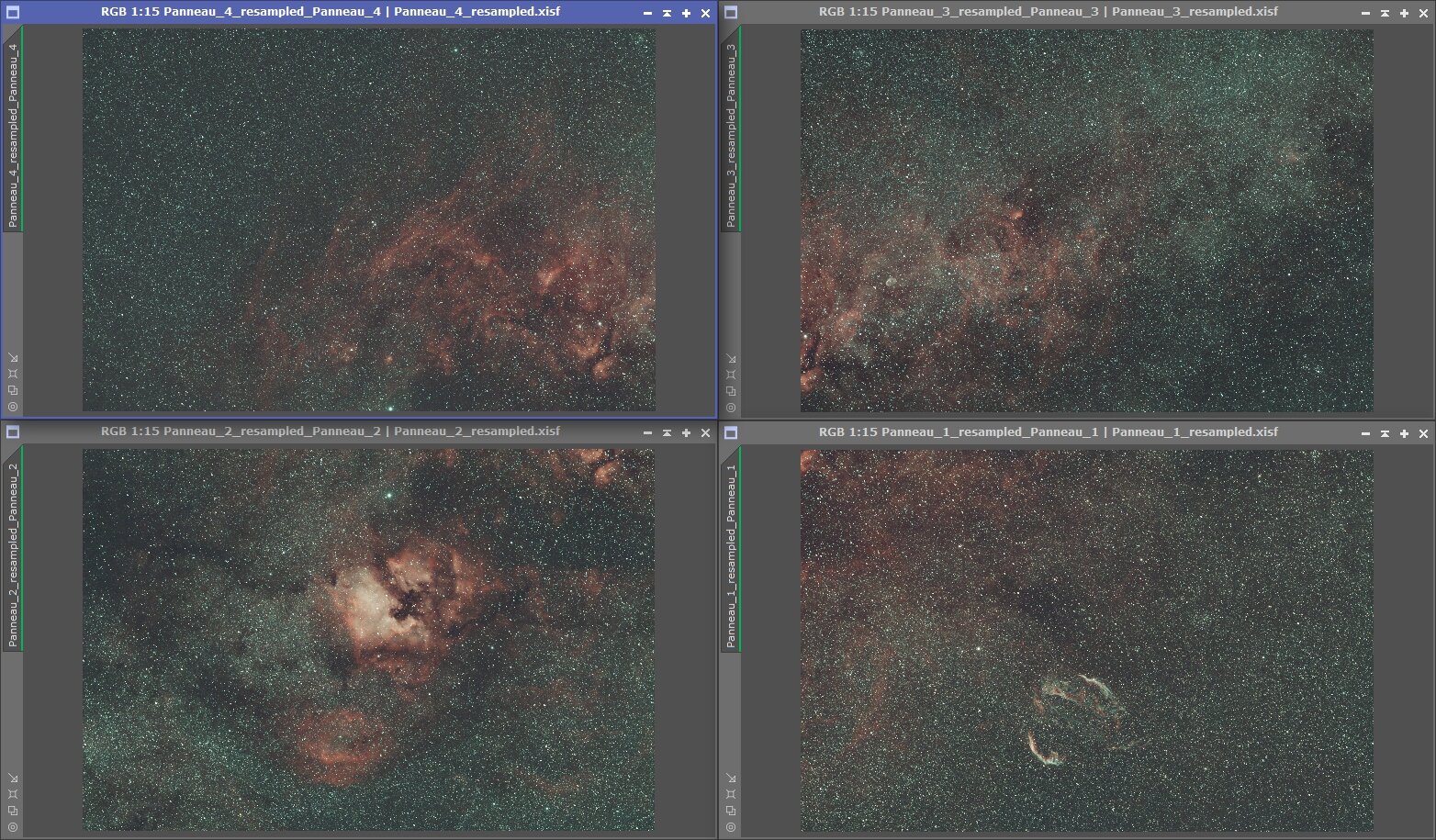
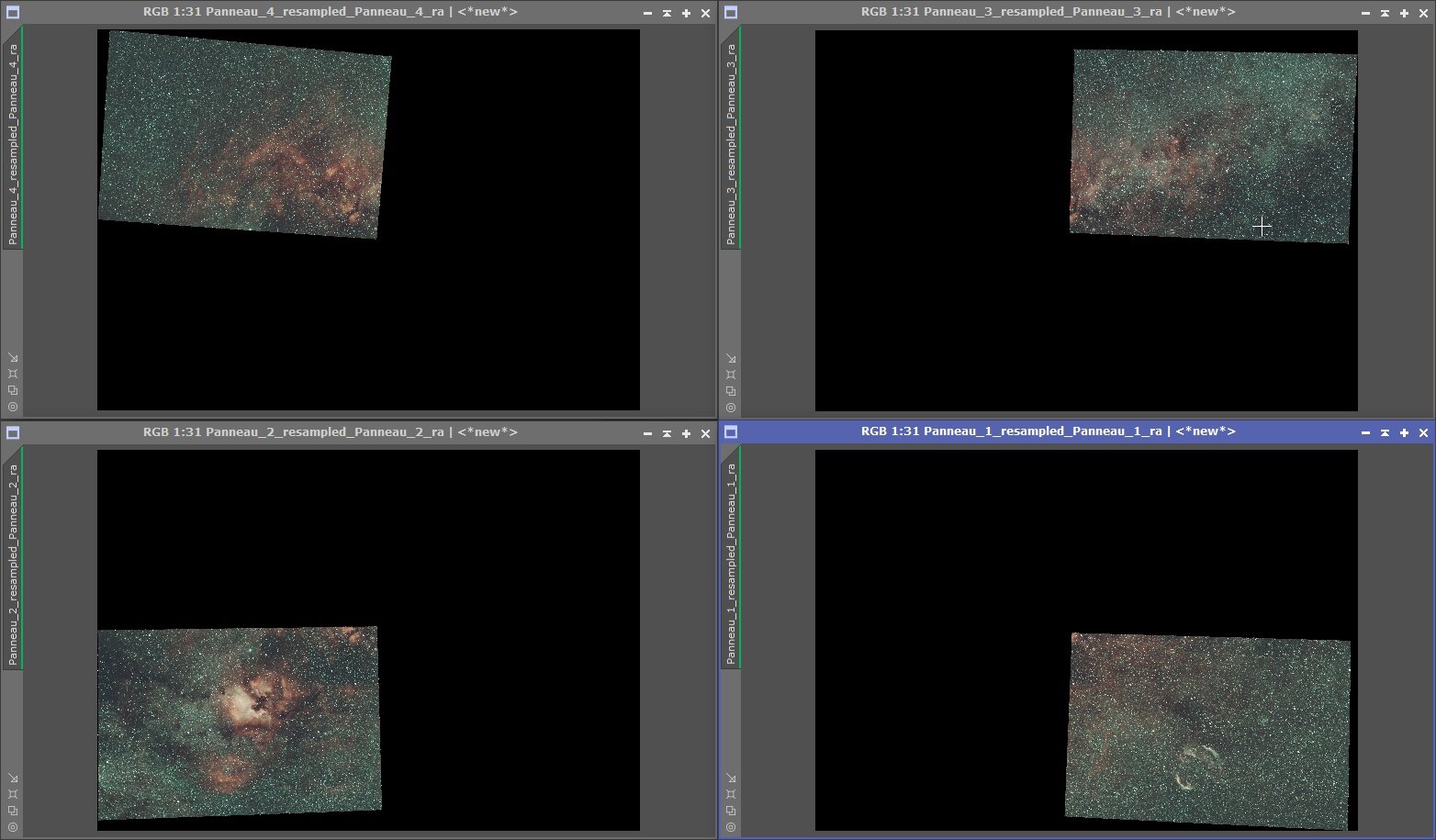
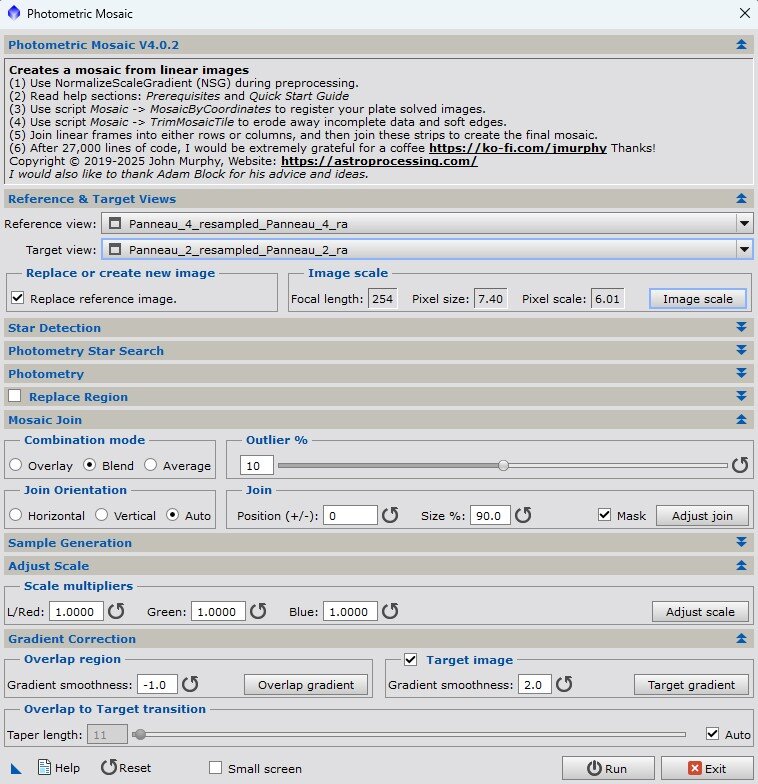
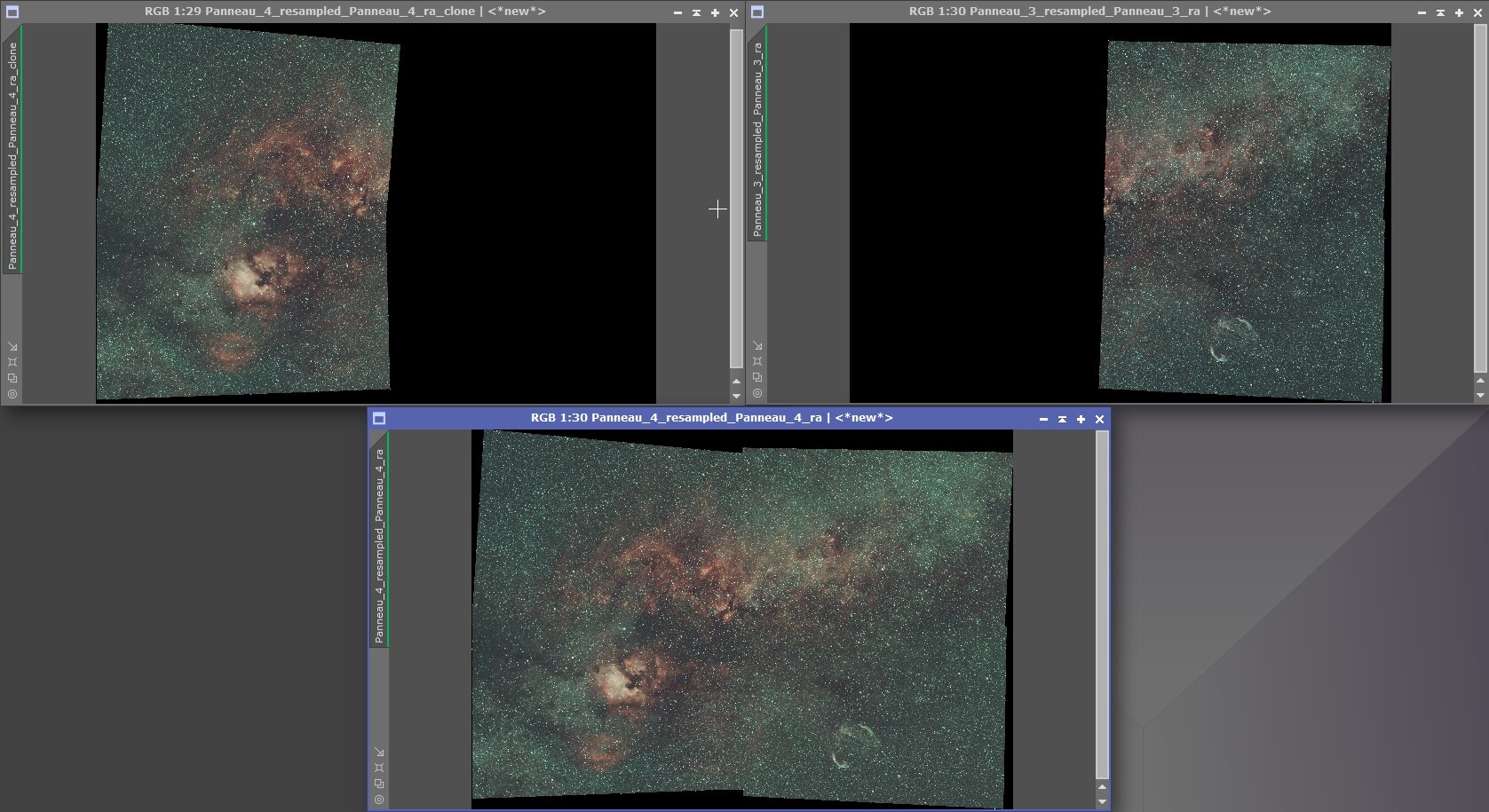
Bonjour à tous, J'ai retraité récemment une mosaïque de la région du Cygne que j'avais shooté en 2023. Grace à certains des nouveaux outils de Pixinsight, le traitement a été largement facilité et je me suis dit que je pouvais faire un post sur la façon dont j'avais procédé histoire de partager les techniques. J'évoquerais ici uniquement la réalisation de la mosaïque elle même, jusqu'à la jointure finale. Et je ne parlerais pas du traitement qui vient après. En gros, la mosaïque repose sur 3 étapes: la préparation des panneaux (notamment la correction de leurs gradients) l'alignement des panneaux sur la géométrie finale grâce à MosaicbyCoordinates La jointure des panneaux grâce au Script PhotometricMosaic. A noter que ce dernier script n'est pas un script de base de Pixinsight. Il faut ajouter un "repository" pour pouvoir en bénéficier (https://www.astroprocessing.com/repository.html) Présentation des images: Il y a 4 panneaux de la région du Cygne shooté avec ma caméra ASI2600MC, un objectif Tamron de 85mm et un filtre duo-band (Ha-OIII) Antlia APL-T. Les panneaux ont été prétraités avec du drizzle x2. Voici ce que donne les 4 panneaux brutes en sorties de prétraitement: Préparation des Panneaux Correction des étoiles Malheureusement, à l'époque de l'acquisition, j'avais encore des problème de réglage de backfocus et de rigidité du montage entre la caméra et l'objectif. Du coup, les étoiles dans les coins des panneaux sont très mauvaises: C'est un problème pour les mosaïques car cela va provoquer des artefacts au niveaux des jointures et il faut donc essayer de corriger ça. La première chose que j'ai fait est de séparer les canaux (avec le process ChannelExtraction) puis de les réaligner (avec le process StarAlignment) en prenant le canal vert comme référence et en activant la prise en compte de la distorsion et enfin de recombiner les canaux (avec le process ChannelCombination). Cette opération permet de limiter les décalages chromatiques (visibles notamment dans le coin en haut à gauche) de l'image d'origine. Et puis application de Blurx en mode "correct only": Le résultat n'est pas parfait et ça ne remplace pas une acquisition plus soignée mais on évite ainsi un certain nombre de problèmes au moment de la jointure des panneaux. Après avoir réalisé ces opérations il est bien de refaire une résolution astrométrique des panneaux pour avoir la solution la meilleure possible pour les étapes d'après. Correction des gradients L'étape suivante est la correction du gradient. Avec les outils de retrait traditionnels (comme DynamicBackgroundExtraction), j'avais toujours des problèmes pour les mosaïques. Même si le gradient était visuellement parfaitement corrigé sur les panneaux individuels, le retrait était fait de telle manière que les panneaux n'était plus vraiment "compatibles" entre eux et cela donnait alors des transitions visibles au final. Grace au nouvel outil de correction du gradient de Pix: MultiscaleGradientCorrection (MGC) qui se base sur l'approche décrite ici (https://pixinsight.com/tutorials/multiscale-gradient-correction/ ) on a un outil qui permet un retrait objectif des gradients et donc des panneaux qui se joignent parfaitement après le retrait. Par contre, comme il s'agit d'une image narrowband, il faut faire un peu attention pour utiliser MGC correctement. Le préalable est d'utiliser l'outil SPFC qui va permettre de calibrer les flux de l'image avec les réglages correspondant au filtre utilisé (ici le Antlia-ALP-T): Une fois ce préalable fait on peut alors appliquer MGC avec les réglages suivants: Après avoir réalisé ces opérations sur les 4 panneaux, on a désormais le résultat suivant: Resample Afin de limiter les temps de calculs des opérations suivante et pour avoir une géométrie finale de taille raisonnable j'ai choisit de resampler les panneaux individuels à 75% en utilisant le Process Resample de Pix. Avec des images sous-échantilloné comme celles-ci, il faut faire attention à l'algorithme utilisé car ils vont avoir un impact important sur l'aspect final des étoiles et il peuvent provoquer des artefacts sur ces dernières. Ici j'ai choisi l'algorithme "Bicubic-Spline" avec une réglage de "Clamping Threshold" à 0,1. A noter que le resample va supprimer la solution astrométrique des images et qu'il faut donc la recalculer avec ImageSolver pour chaque panneaux. Alignement des Panneaux L'alignement des panneaux sur la géométrie de la mosaïque est réalisé avec le script MosaicbyCoordinates. En lui passant en entrée les 4 panneaux, celui ci va déterminer automatiquement les caractéristiques de la géométrie finale et va aligner les 4 panneaux sur celle-ci. Comme avec le resample, il faut faire attention à l'algorithme d'interpolation utilisé. Voici un exemple de la différence entre l'algorithme Bicubic Spline et les réglages par défaut de MosaicbyCoordinates Une fois le script terminé, on obtient les 4 images suivantes: Jointure des Panneaux Il reste alors à joindre les panneaux avec le script PhotometricMosaic. Je ne suis pas sûr que ce soit absolument nécessaire mais l'auteur du script PhotometricMosaic recommande de supprimer quelques pixels en bordure des images avant de les joindre. Il propose un script dédié à ça: TrimMosaicTile (qui vient dans le même repository que PhotometricMosaic). J'ai donc enlevé 5 pixels de chaque coté des 4 panneaux. Le script PhotometricMosaic lui même est assez complexe ( il est par contre très bien documenté) mais Il est à mon sens largement préférable au vieux script natif de Pix: GradientMerge mosaic. Le principe est qu'il utilise la photométrie des étoiles pour mettre les panneaux à l'échelle et pour gérer les zones de transition. Cela donne en général d’excellents résultats. Son seul point faible est qu'il ne peut joindre des panneaux que 2 à 2. Il faut donc procéder par étapes et cela peut devenir laborieux quand on a beaucoup de panneaux dans sa mosaïque... Ici, grâce aux traitements préalables des panneaux, j'ai utilisé tous les réglages par défaut du script, excepté le mode de combinaison réglé sur "Blend" et le réglage "Outlier" réglé sur 10: Ensuite j'ai donc procédé par étape en joignant les 2 panneaux de gauche puis les deux panneau de droite et enfin en joignant les 2 résultats précédant: Il reste alors à croper l'image et à la résoudre astronomiquement une dernière fois. Le travail spécifique de la mosaïque est alors terminé et il ne reste plus qu'à traiter l'image normalement. Je vous met le résultat final de mon traitement. Après les étapes décrites au dessus je n'ai fait aucune opération particulière de traitement des gradients ce qui prouve à mon sens l'efficacité de ce workflow et en particulier la fiabilité des résultats de MGC sur les panneaux individuels. N’hésitez pas si vous avez des questions ou des remarques. Nico
-
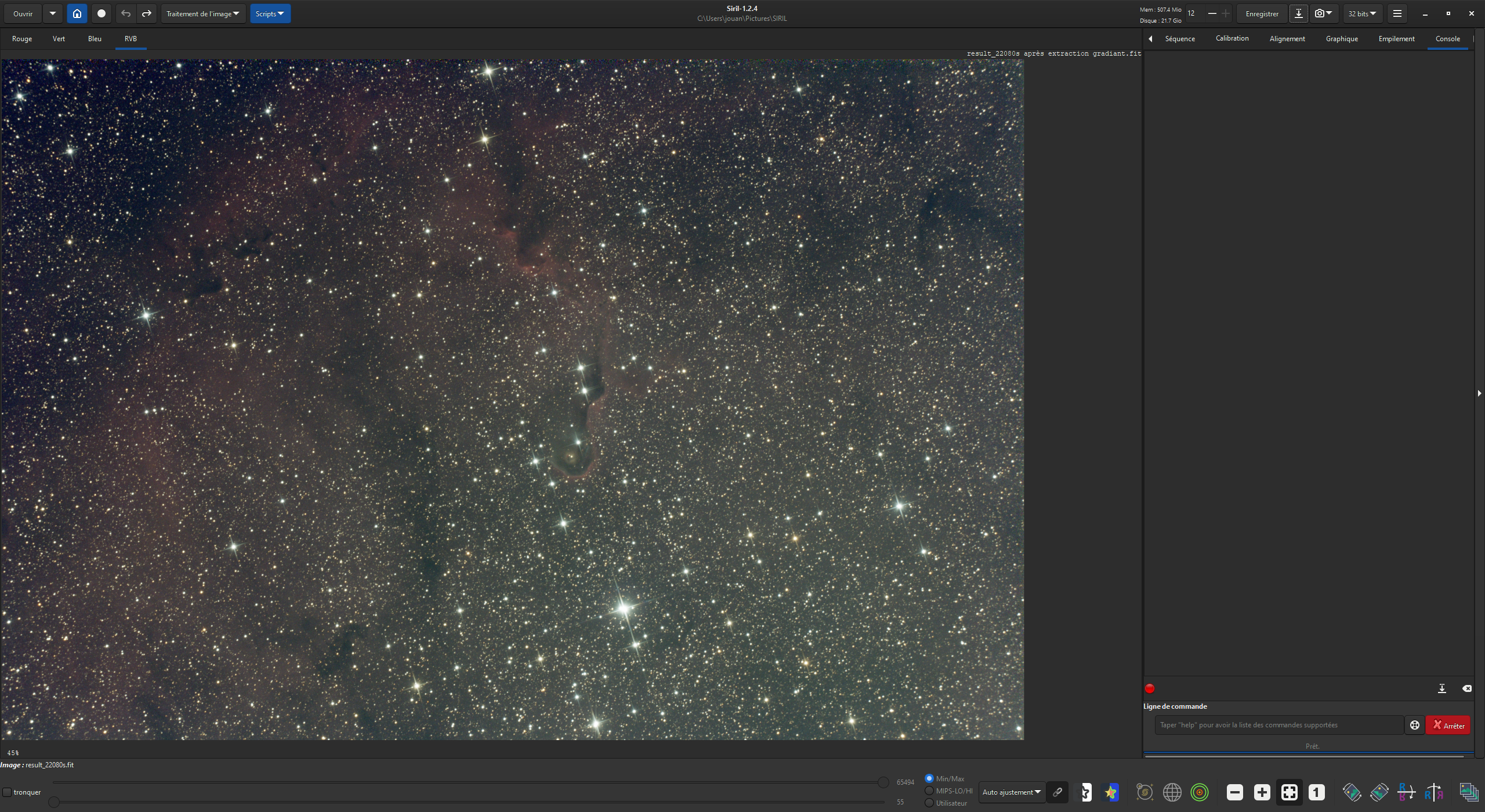
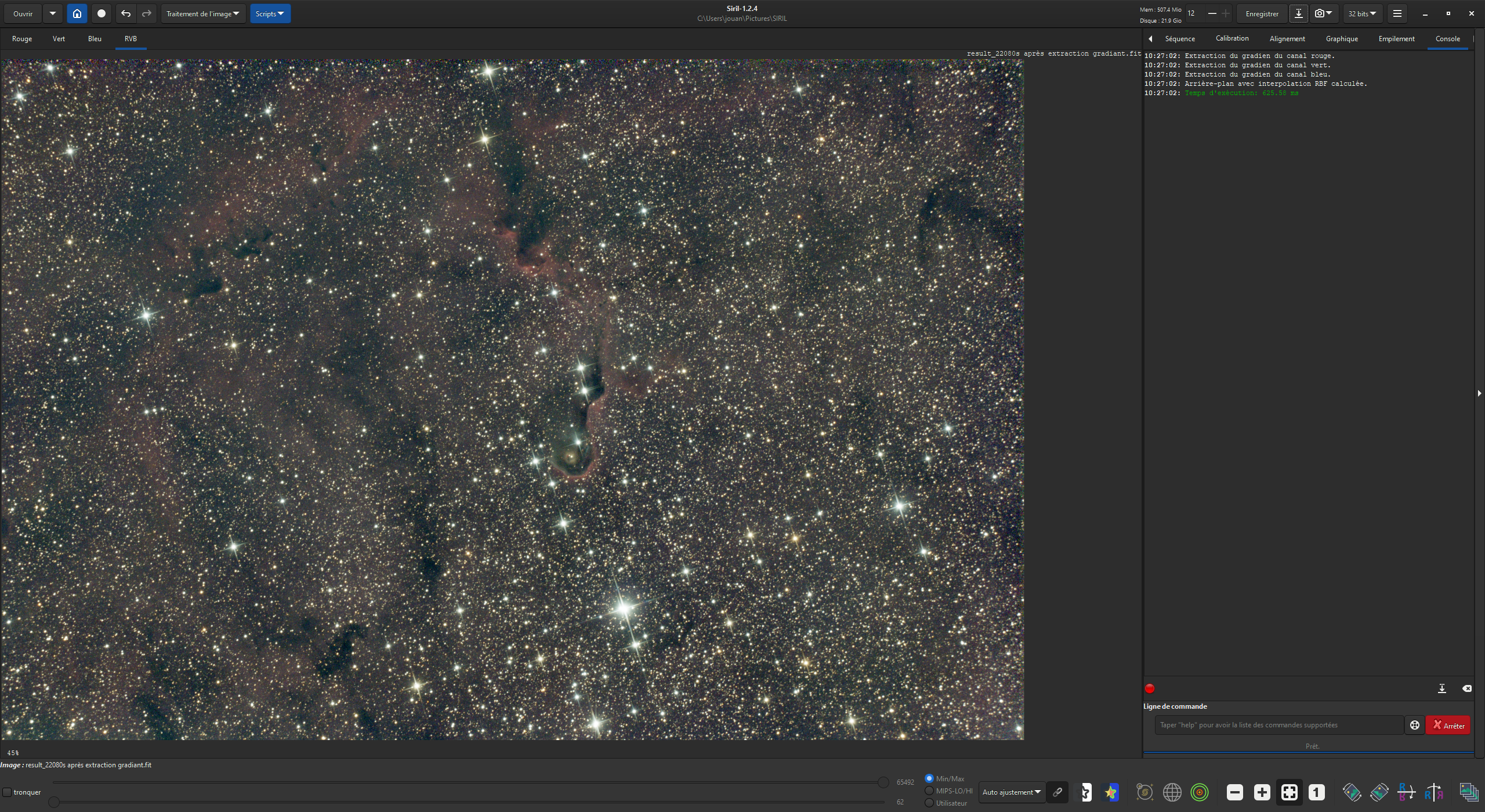
Bonjour tout le monde. J'ai besoin de quelques conseils au niveau traitement. J'utilise SIRIL pour traiter mes photos. Et j'ai vraiment l'impression que je m'y prend mal au niveau de l'extraction du gradiant. Mon ressenti est que je perd en finesse lorsque j'applique l'extraction : Avant : Après : J'ai le sentiment que cela ajoute beaucoup de "grain" à ma photo... (Mais je me trompe peut être) J'arrive au final à un résultat qui ne me satisfait pas trop : Pouvez-vous me conseiller ? M'aider à évoluer coté traitement ? En pièce jointe, l'image "resultat_220808s.fit" sortie d'empilement . ( 92 images de 240s ) Par avance Merci !!! result_22080s.fit
-
Bonjour,je viens de tomber sur cette vidéo ou il y a pas mal d'astuces -mise en station sans la polaire -mode station pour connecter l'asiair au wifi de la box -réglage autofocus -roue a filtres -skyatlas -empilement sur Asiair -tonigt best
-
- 1
-
-

Connexion ASIAIR Plus 256G a monture CGX-L
un sujet a posté phelps23 dans Observation en Visuel Assisté
Pour connecter ton ASIAIR Plus 256G à ta monture CGX-L de Celestron, voici les étapes à suivre : 🔌 1. Connexion matérielle Option 1 : Via le port USB direct Utilise un câble USB de type A-B (comme un câble d'imprimante). Branche l'USB de la monture (port à l'arrière de la raquette NexStar+) à un port USB de l'ASIAIR Plus. Option 2 : Via le port série et adaptateur Si tu veux utiliser le port série, tu auras besoin d’un adaptateur RS-232 vers USB (comme le Celestron Serial Adapter). Branche l’adaptateur au port "Hand Control" de la raquette, puis connecte l’USB à l’ASIAIR. --- ⚙ 2. Configuration dans l'ASIAIR 1. Allume la monture et l'ASIAIR Plus. 2. Effectue l'alignement initial avec la raquette (même un alignement rapide suffit, sinon la monture ne répondra pas). 3. Connecte-toi à l’ASIAIR depuis l’application mobile. 4. Va dans l'onglet Monture. 5. Sélectionne Celestron CGX-L comme type de monture. 6. Choisis le mode "USB Direct" si tu as branché en USB, sinon sélectionne "EQMOD Serial" pour l’adaptateur série. 7. Clique sur Connect. --- 🏹 3. Test et calibration Teste les déplacements avec l’ASIAIR (flèches de direction). Active le guidage (si prévu). Synchronise la position avec l’ASIAIR pour de meilleurs résultats. Si la monture ne répond pas : Vérifie que la raquette est bien en mode PC (USB-Direct). Essaie avec un autre câble USB. Mets à jour le firmware de la CGX-L et de l’ASIAIR. Pour activer l’autoguidage avec l’ASIAIR Plus et ta monture CGX-L, voici les étapes détaillées : --- 🔌 1. Connexion matérielle pour l'autoguidage Option 1 : Via USB (recommandé) Branche l’USB de la monture (port raquette ou USB direct CGX-L) à l’ASIAIR. Branche la caméra de guidage (ex. ASI120MM Mini, ASI290MM Mini, etc.) à un autre port USB de l’ASIAIR. Relie la caméra de guidage au port ST4 de la monture (via un câble ST4 si nécessaire). Option 2 : Via le port ST4 uniquement (moins recommandé) Connecte la caméra de guidage directement au port ST4 de la monture. Pas besoin de connexion USB à la monture dans ce cas, mais les corrections seront moins précises. --- ⚙ 2. Configuration dans l’ASIAIR 1. Démarre la monture et fais un alignement rapide avec la raquette. 2. Dans l’application ASIAIR : Va dans "Télescope" et assure-toi que la CGX-L est bien connectée. Sélectionne "Guidage", puis choisis ta caméra de guidage. Active le mode "Pulse Guiding" (si connecté en USB). Si tu utilises ST4 uniquement, sélectionne "ST4" comme méthode de guidage. 3. Calibration du guidage : Pointe une étoile brillante avec la lunette de guidage. Lance le "Guidage" dans l’ASIAIR. L’ASIAIR va faire des tests de déplacement pour calibrer le guidage. --- 🔬 3. Optimisation et test Vérifie que le RMS d’erreur reste faible (<1 arcsec idéalement). Si le guidage dérive, ajuste les paramètres de correction dans l’onglet Guidage. Mets à jour les firmwares de la monture et de l’ASIAIR pour éviter les bugs. -

Tutoriel Documentation KSTARS-EKOS V3.7.3
un sujet a posté rmor51 dans Software de Linux et astronomie
Voici la dernière mouture de la documentation du planétarium KSTARS et du module d'astrophoto EKOS. Les principales nouveautés sont: * Dans le module capture on peut gérer plusieurs trains optiques, chacun avec leur caméra d'imagerie, leur RAF, leur EAF. Typiquement, une monture avec 2 tubes et un seul guidage. A suspendre lors des MAP. * Dans le module de guidage, prise en compte des étoiles doubles. * Dans le module Planification, c'est l'algorithme Greedy qui a été implémenté seul. Je rappelle que l'on peut créer des séquences directement dans le Planificateur. Support de plusieurs cibles avec des trains optiques différents, en parallèle. Plus une refonte des écrans de Capture et Monture. Bonne lecture ! Manuel utilisateur Kstars-Ekos v3.7.3.pdf -
Bonjour. Ca y'est, la documentation est enfin 100% traduite. Merci aux gens qui se sont investis dans cette tâche assez ingrate. Le lien est ici : https://siril.readthedocs.io/fr/latest/ Je vous souhaite une bonne lecture.
-
 Bonjour, Déjà merci pour l'existence de Sirilic. Je cherche a traiter plusieurs nuits faites sur un même objet à l'APN mais avec démontage d'objectif à chaque fois. Du coup, les T° étant proches, je peux utiliser darks et offsets communs sur plusieurs nuits, mais les flats doivent être propres à chaque session. Relisant l'aide, regardant des tutos video, je ne trouve pas comment faire pour indiquer à Sirilic que mes darks et offsets sont les mêmes pour toutes les sessions. J'ai vu l'option "copie de la librairie par Siril" pour réutiliser des masters précédents mais ça semble s'appliquer aux couches et pas aux sessions, et cette option est soit cochée soit décochée pour toutes les sessions. Je vois biens que dans certains tutos ou pages d'aide, le diagramme de l'onglet processus montre la réutilisation d'un master, mais il n'est jamais expliqué comment faire et je n'arrive pas à reproduire cette configuration. Bon je peux toujours indiquer les mêmes fichiers dans plusieurs sessions, mais c'est dommage je trouve. Merci d'avance pour votre aide.
 -
Bonjour Je rame,je n”arrive pas à configurer starnet dans siril. Y aurait il quelqu'un pour m’expliquer la marche à suivre. Jean-Yves
-
Conseil processing SHO avec caméra OSC et filtres Dual band
un sujet a posté Raff dans Astrophotographie
Bonjour à vous, J'ai imagé sur 2 nuits la nébuleuse du cœur avec une caméra OSC et 2 filtres Dual band (72x300s avec L-ultimate HaOIII 3nm et 42x480s avec Altair Astro SIIOIII 4nm - tout ca avec une 80ED+reducteur) Je vais peut-être rajouter 1 nuit de HO si la météo me le permet, a 600s (je suis a ~1.8sigma avec 300s...) mais je voudrais déjà faire une première passe de traitement pour voir ce que ca donne. Du coup j'ai plein de questions et je demande donc votre avis sur la façon de traiter mes images! Voici dans l'ordre les grandes lignes (j'utilise PI) et mes questions en rouge : Pre-process dataset avec filtre HO -> Image HO Pre-process dataset avec filtre SO --> Image SO Alignement/Crop des 2 images Retrait de gradient sur les 2 images Est-ce qu'a un moment (ici?) il faut que je fasse un LinearFit de mes images pour aligner les couleurs?) Couche L : Extraction couche L sur image HO ==> Est-ce que ca vaut le coup d'extraire aussi la couche L de mon image SO et de faire une moyenne des 2? Traitement de ma couche L comme je le fais d'habitude Couche RVB : Calibration des couleurs (avec SPCC ou autre) ==> Est-ce que c'est le bon moment pour le faire, est-ce qu'il ne faut pas que j'attende d'avoir recombiné mes images? Auquel cas il faut quand meme que je fasse un SCNR? Déconvolution et réduction du bruit (Suite XTerminator ou autre) Extraction RVB des 2 images, ce qui me donne HO_R, HO_V, HO_B, SO_R, SO_V, SO_B HO_R --> Couche Ha SO_R --> Couche SII 0.2*HO_V+0.3*HO_B+0.2*SO_V+0.3*SO_B --> Couche OIII Puis je traite et ajuste mes images Ha, SII et OIII Enfin je recombine en L-SHO ou L-HaSHO et je finis mon traitement (Montée d'histogramme ici) ==> Si je n'ai pas fait la calibration des couleurs avant, je la fait ici Merci beaucoup pour vos réponses! -
Bonjour tous Je possède depuis peu une caméra player one, uranuc -c. Pour l'utiliser j'ai le logiciel sharp cature. Est ce que quelqu'un pourrait me donner qq conseils, ou liens, sur l'utilisation de ce logiciel. Juste les fonctions de bases. Personnellement je le trouve pas super intuitif . Merci
-
Bonjour Je viens d'installer Siril 1.2.1 que je découvre et j'essaye de suivre le tutoriel de Colmic Ma version est en anglais ainsi que les répertoires des images Quand j'essaye le script OSC_Preprocessing je n'ai pas de création du fichier result.fit De plus si après avoir supprimé le dossier process je relance le script, dans process seuls les fichiers bias et flat sont présents Merci pour votre aide Louis
-
Bonjour à tous, Je découvre les possibilités de l'Asiair depuis quelques mois et tout dernièrement le DSO starking. Cette fonctionnalité permet de combiner les brutes et DOF obtenus avec l'Asiair pour obtenir rapidement une belle image que l'on peut ensuite "un peu" affiner en luminosité et contraste. Ma question est la suivante ; tout ceci fonctionne parfaitement quand les brutes sont en couleurs, c'est à dire émanant d'une caméra couleur. Mais peut-on faire du DSO starking avec des brutes RV et B ? c'est à dire émanant d'une camera NB devant laquelle on a mis des filtres R,V et B. Je n'ai pas trouvé de réponse de mon côté. Merci de votre aide.
-
Salut, contrairement à ce que l'on penser, la photo au Dobson c'est possible. J'ouvre donc ce fil pour partager des photos et expliquer comment j'ai fait pour les prendre.
-
Bonjour à tous, et oui un revenant !!! après près de 15 ans de pause, je reviens à mes 1ères amours !!! La photo et l'astrophoto masi j'ai bien perdu le fil ! mon tube est à la cave avec ma monture, (ah la vie....et ses vicissitudes...) Je me suis fait un petit plaisir, je viens de m'acheter le Lumix S2ii Mark 2, un bel objet, que je vais utiliser pour différents projets Je suis très régulièrement au Maroc, et dans 15j j'y suis en trek dans l'Atlas pour mon association. je voulais prendre des photos du ciel de nuit, histoire de m'y remettre tranquillement (voir si je n'ai pas trop perdu la main) Mais, ily a toujours un mais, je voudrai savoir quel logiciel va pouvoir me lire et m'empiler les brute en rw2 (ça serait dommage de ne pas en profiter et de shooter en fine) Or DDS n'arrive pas à les lire et j'ai télécharger Siril et l'image me sort toute grise.... alors qu'en aperçu elle est visible Commetn je fais pour ne pas avoir à jeter une ou plusieurs série que je ne pourrai pas traiter ? Help Merci à tous pour vos réponses Guillaume
-

TUTORIEL pour le traitement complet d'une image avec les scripts SIRIL
un sujet a posté Colmic dans Astrophotographie
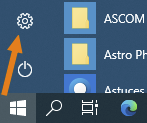
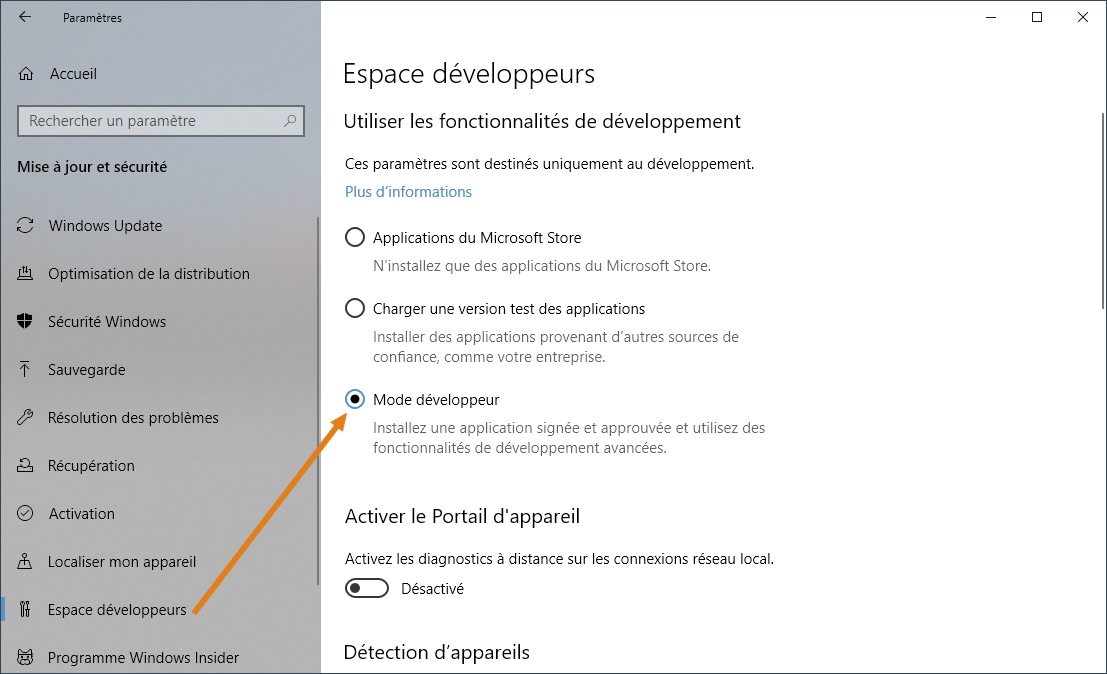
TUTORIEL pour le traitement complet d'une image avec les scripts SIRIL Mise à jour du 3 septembre 2020 : refonte complète du tuto prenant en compte les améliorations de SiriL 0.99. Ce tuto est utile à tout possesseur d'Appareil Photo Numérique (APN) ou de caméra Astro puisqu'une des améliorations de SiriL 0.99 est l'arrivée des scripts universels. Ces scripts sont dorénavant valables sans distinction pour APN (fichiers RAW) et pour caméra Astro (fichiers Fits). Les différentes tutos vous permettront de : pré- traiter vos images brutes (mono ou couleur) avec retrait des darks, flats et offsets sous SiriL de façon automatique à l'aide des scripts, dans plusieurs situations possibles réaliser un premier traitement sous SiriL (étalonnage des couleurs, ajustement de l'histogramme, retrait du gradient, etc..) et de sauvegarder l'image en FIT, TIF, JPG ou PNG pour traitement ultérieur réaliser une composition RVB pour vous apprendre à combiner une image SHO, HOO ou LRVB réimporter, réaligner et empiler 2 ou plusieurs images pour les combiner entre elles ou simplement les réaligner avant une composition RVB dans le cas d'une image mono. Les tutos décrits ci-dessous sont également disponibles en PDF ici : http://www.astrosurf.com/colmic/Traitement_SiriL/brutes/?C=N;O=A Les points abordés dans le tuto 1 (introduction) : ci-dessous Les pré-requis pour bien démarrer SiriL Passer Windows en mode développeur Comment bien réaliser ses brutes, darks, offsets et flats Les points abordés dans le tuto 2 (script couleur) : c'est ici Déposer ses images dans les bons dossiers avant le pré-traitement Nettoyer le dossier Process avant de lancer un script Lancer un script de traitement couleur basique Ouvrir l'image Résultat Modifier le mode d'affichage Les points abordés dans le tuto 3 (traitement couleur) : c'est là Recadrer l'image Extraire le gradient Étalonner les couleurs par photométrie Transformer l'image en linéaire avec asinh Ajuster l'histogramme Supprimer le bruit vert Augmenter la saturation Réaliser une déconvolution remettre l'image à l'endroit par inversion miroir sauvegarder l'image en FIT, TIF, JPG ou PNG Les points abordés dans le tuto 4 (extraction HaOIII) : c'est là-bas Lancer un script de traitement avec extraction HaOIII Réaliser la composition RVB pour obtenir une image HOO Étalonner les couleurs Transformer l'image en linéaire avec asinh Ajuster l'histogramme Supprimer le bruit vert Réaliser une déconvolution remettre l'image à l'endroit par inversion miroir sauvegarder l'image en FIT, TIF, JPG ou PNG Les points abordés dans le tuto 5 (composition RVB-HOO) : c'est tout là-bas Convertir les 2 images RVB et HOO dans SiriL Réaligner les 2 images entre elles Empiler les 2 images pour obtenir une image résultante Recadrer l'image Retoucher l'histogramme Augmenter la saturation Ajouter une déconvolution Remettre l'image à l'endroit par inversion miroir Sauvegarder l'image Logiciels nécessaires : SiriL 0.99.x pour Windows à télécharger ici : https://www.siril.org/fr/ Les nouveaux scripts pour SiriL 0.99, soit disponibles par défaut dans l'installation, soit téléchargeables ici : https://free-astro.org/index.php?title=Siril:scripts/fr#Obtenir_des_scripts Adresses et tutos utiles : Siril : https://www.siril.org/fr/ Les cours et tutos sur Siril : https://siril.linux-astro.fr/ Tout sur les scripts SiriL : https://free-astro.org/index.php?title=Siril:scripts/fr Liste des commandes utilisables dans les scripts SiriL : https://free-astro.org/siril_doc-fr/#Available_commands IMPORTANT AVANT DE COMMENCER : Si vous aviez une ancienne version de SiriL, il vous faut impérativement la désinstaller complètement (y-compris tous les scripts que vous auriez pu télécharger) avant d'installer la nouvelle. Si vous ne voyez pas de menu Scripts dans SiriL ou si ne vous ne voyez pas les nouveaux scripts, effectuez la procédure décrite ici : https://free-astro.org/index.php?title=Siril:scripts/fr#Utiliser_les_scripts Si vous avez changé le dossier de travail de SiriL (par défaut après installation dans \IMAGES ou \MES IMAGES selon votre version de Windows, ce qui correspond en réalité au dossier C:\USERS\VOTRE_NOM\PICTURES), vérifiez bien que les 4 sous-dossiers BRUTES, DARKS, FLATS et OFFSETS se trouvent dedans. La version 0.99 utilise les liens symboliques bien connus de Linux, ce qui permet d'économiser pas mal de Go sur votre disque lors du traitement, mais implique de passer votre Windows en mode développeur : cliquez sur le Menu Windows (ou la touche Windows du clavier) puis sur Paramètres (la roue crantée) cliquez sur Mise à jour et sécurité cliquez sur Espace développeurs, puis cochez Mode développeur c'est terminé, vous pouvez laisser comme ça éternellement, le mode développeur n'impacte rien sur le fonctionnement normal de Windows Allez, vous êtes prêts ? Attendez, tout d'abord, parlons de notre séance de prise de vue. Avant de continuer à lire ce tuto, vous devriez avoir obtenu : un certain nombre d'images BRUTES, soit avec un APN (fichiers RAW genre ARW sur Sony, CR2 sur Canon, etc...), soit avec une caméra Astro mono ou couleur (fichiers FIT ou FITS) entre 10 et 100 images de DARK (toujours des RAW ou des FITs, prises dans le noir absolu, au même temps de pose, ISO ou GAIN que les BRUTES) entre 10 et 20 images de FLAT (toujours des RAW ou des FITs), cette fois prises sous une lumière uniforme, par exemple à l'aide d'un écran à flat, ou de jour sur le fond de ciel tamisé par un T-shirt blanc, etc..., à l'ISO ou le GAIN le plus faible possible idéalement) Ajuster le temps de pose du FLAT de sorte que l'histogramme de l'image se situe environ aux 2/3 du maximum entre 10 et 100 images d'OFFSET (toujours des RAW ou des FITs, prises dans le noir absolu et au même temps de pose, ISO ou GAIN que les FLATS) Avec les capteurs CMOS, la notion d'offsets n'a plus beaucoup de sens, car généralement ces offsets sont très propres. Ce qu'on appelle ici OFFSETS sont en réalité des DARKS de FLATS (même temps de pose que les FLATS et dans le noir absolu) et sont utiles dans le cas de flats à temps de pose assez long (plusieurs secondes). Dans les tutos ci-dessous j'ai utilisé : une lunette de 106mm de diamètre et 388mm de focale (F/3.7) une monture équatoriale motorisée sur les 2 axes un diviseur optique équipé d'une caméra de guidage (ASI290 mini) une caméra ZWO ASI2600MC réglée au GAIN 100 un filtre anti-pollution Optolong L-Pro (car oui même dans la Drôme la pollution lumineuse fait son œuvre, surtout à l'horizon sud où se trouvaient M8 et M20) le tout piloté par un boîtier ZWO ASiair pro et obtenu : 15 images BRUTES de 180s à gain=100 des nébuleuses M8 et M20 15 DARKS de 180s à gain=100 15 FLATS de 3s à gain=100 15 OFFSETS de 3s à gain=100 (dans ce cas de pose assez longue, on appelle plutôt ça des DARKS de FLATS) Voici pour information une image brute de 180s, comme ça vous voyez de quoi on part... et à quoi on arrivera
-
Bonjour ! J’ai lu qu’il était impossible de réaliser des flats en dessous de 35 mm de focale ? J’aimerais savoir pourquoi? Je suis équipé d’une eos 6D avec un sigma 24 et j’ai un peu de vignettage sur ma photo de VL et j’aurais aimé corrigé cela par des flats. Merci !
-
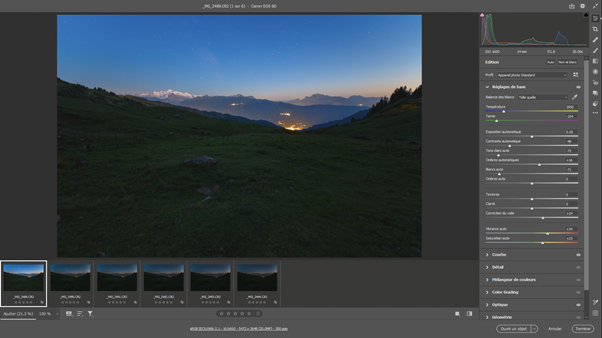
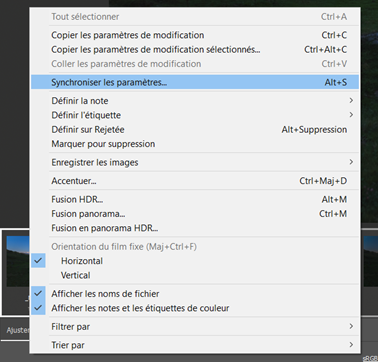
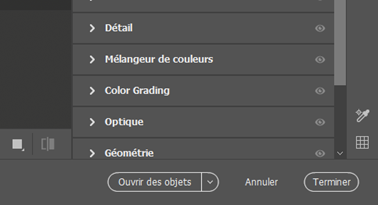
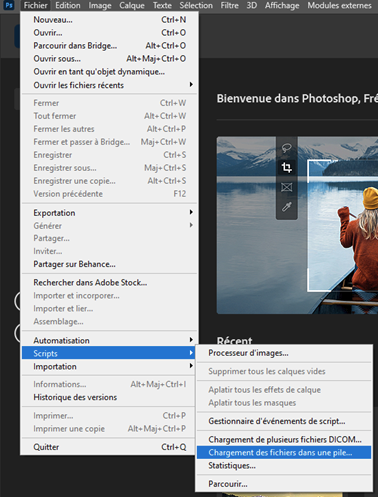
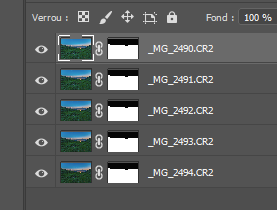
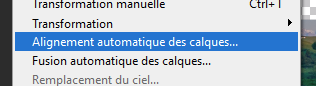
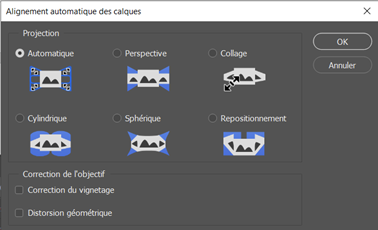
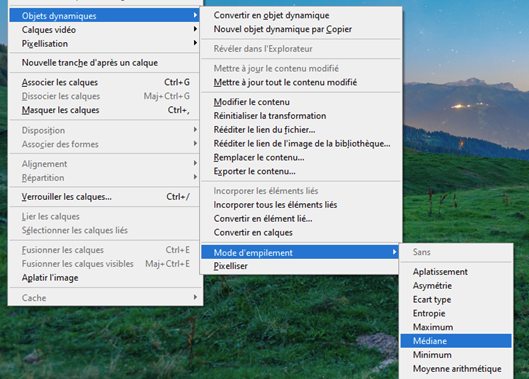
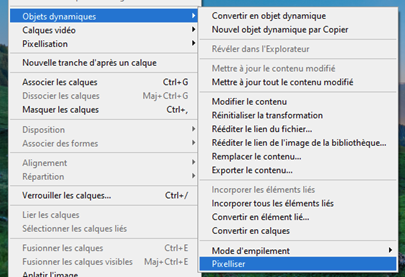
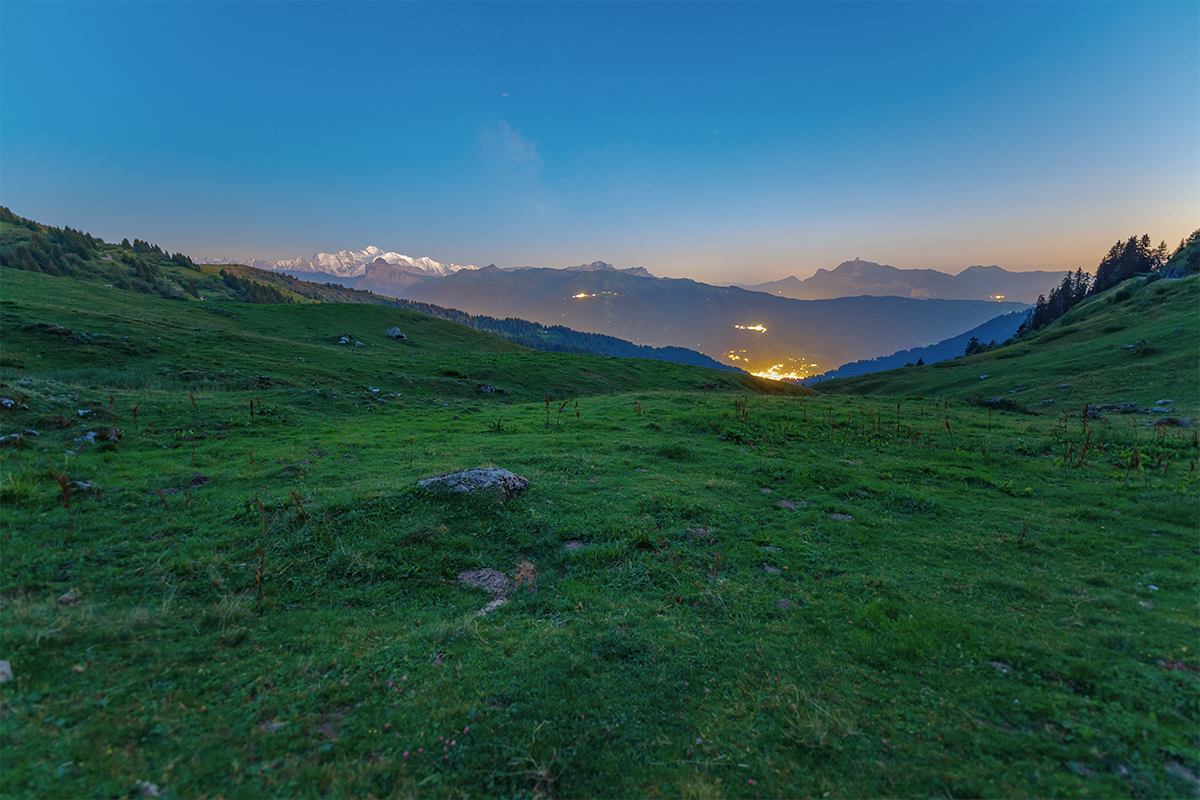
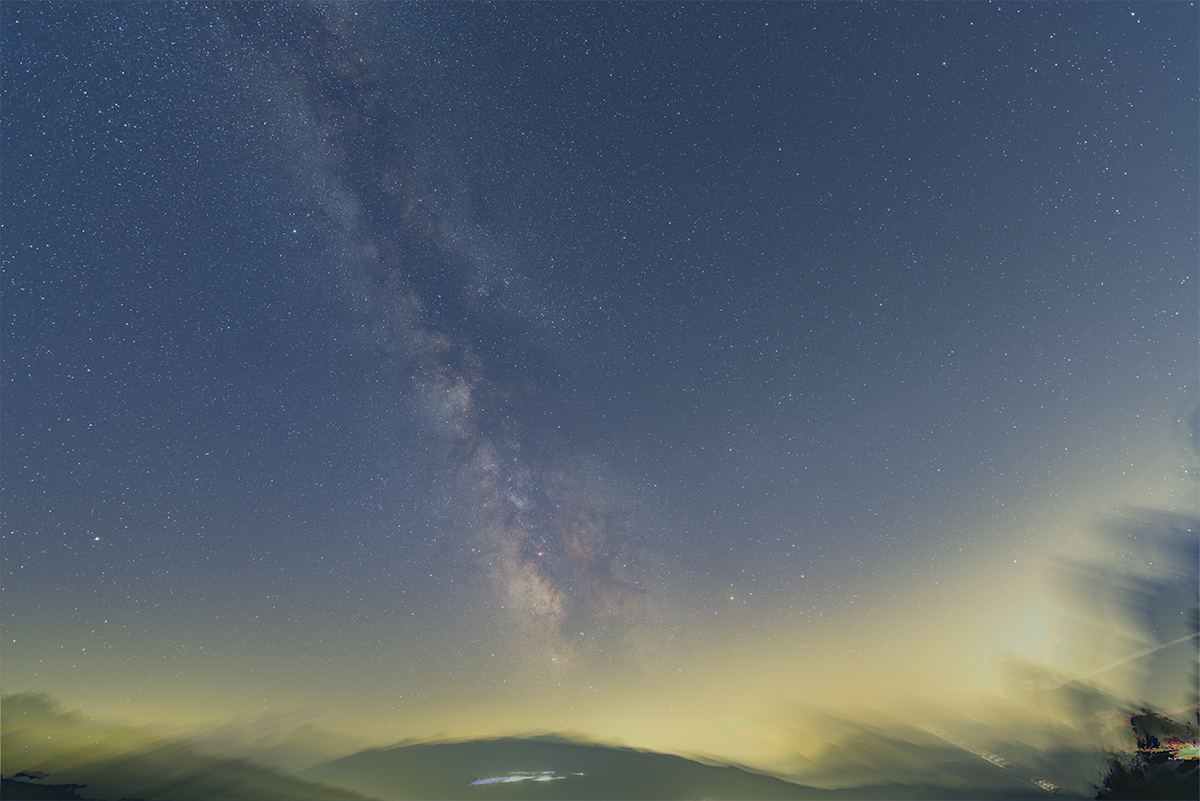
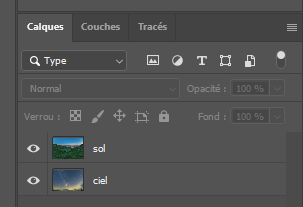
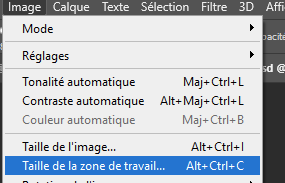
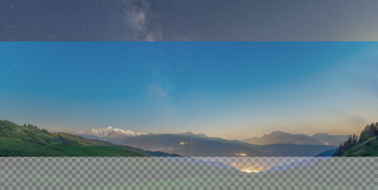
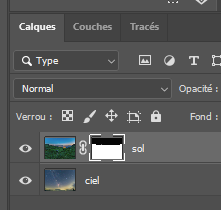
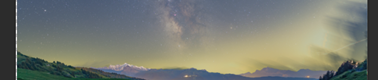
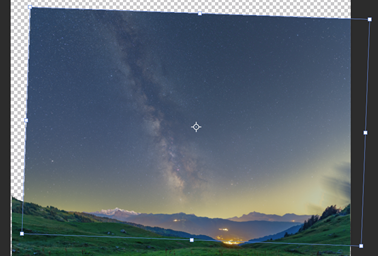
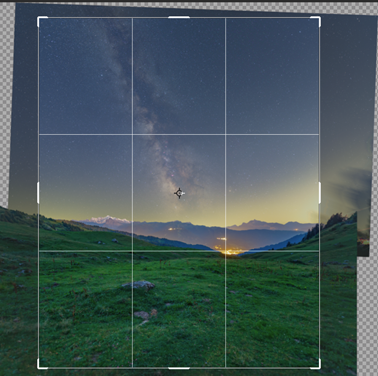
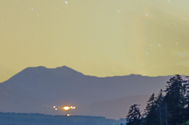
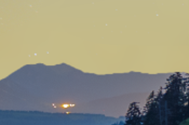
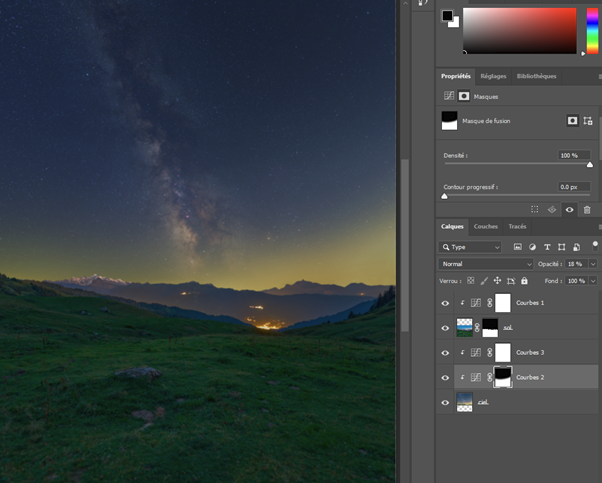
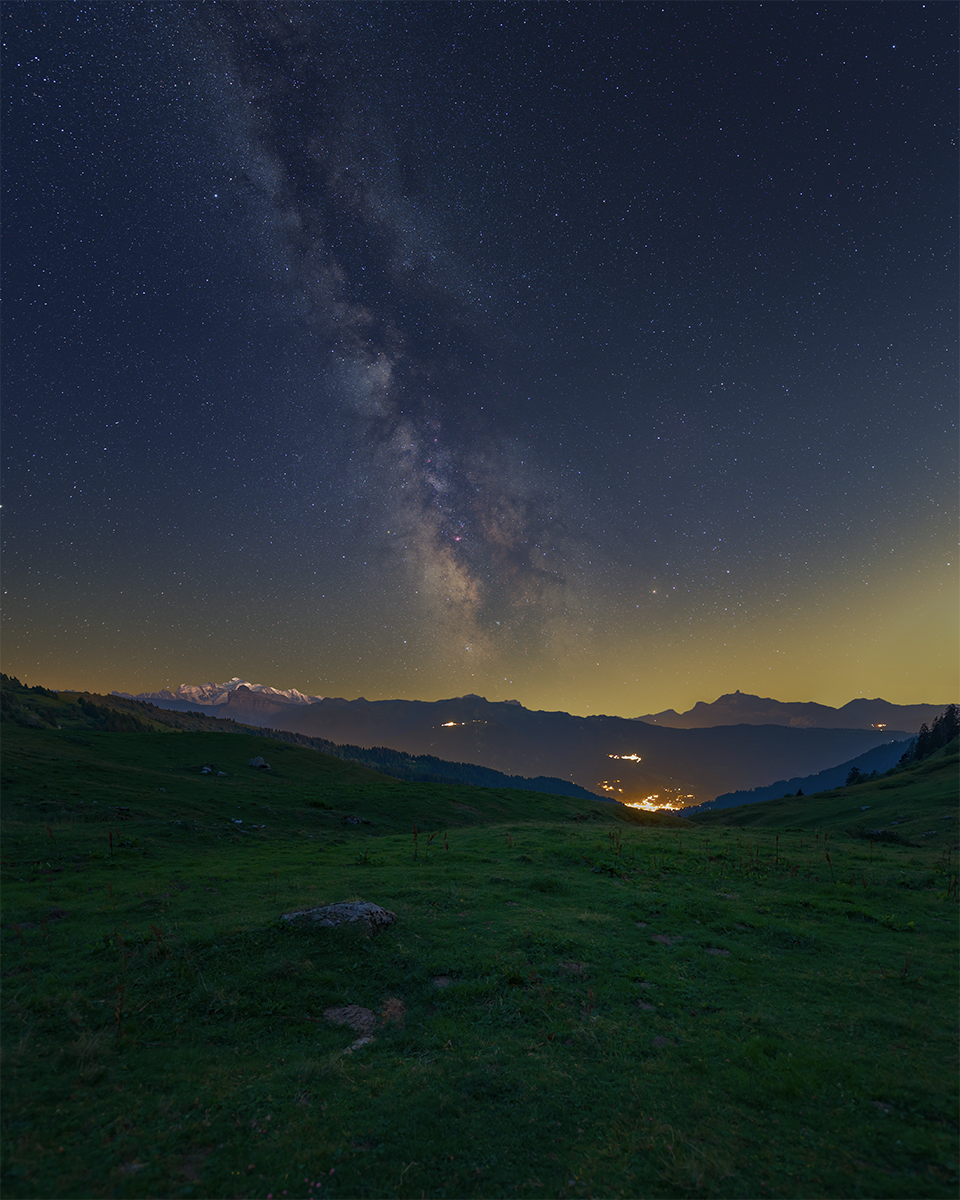
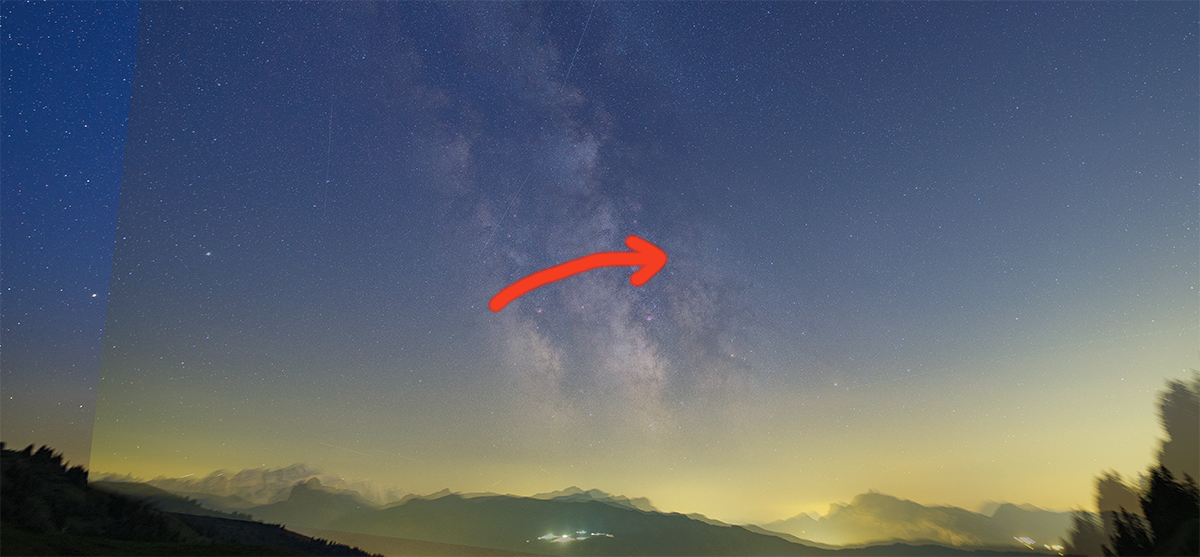
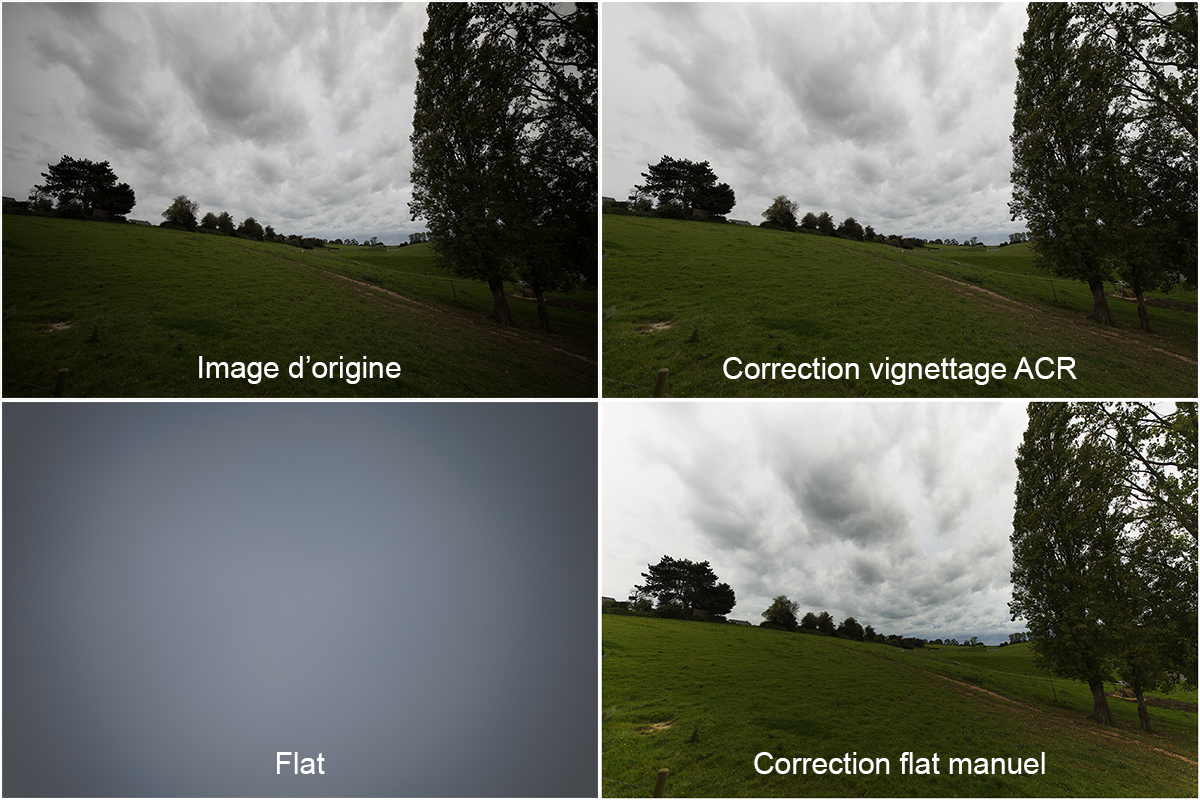
Traitement des paysages de nuit On peut photographier des paysages de nuit de multiples façons, soit avec une pose unique, ou en cumulant plusieurs poses assez courtes pour que les étoiles ne filent pas, ou encore en prenant des poses fixes pour le paysage et d’autres avec suivi pour le ciel. Hormis la pose unique dont le traitement est classique, les poses multiples nécessitent des techniques plus pointues. Ce papier va donner quelques pistes pour traiter les poses multiples. Il ne couvre pas les panoramas. Poses courtes sans suivi C’est la technique la plus simple à mettre en œuvre. L’appareil photo est simplement posé sur un trépied. On règle le temps de pose pour éviter que les étoiles ne filent en utilisant la règle NPF de préférence à la règle des 500. On se retrouve avec un ensemble d’images, généralement entre 5 et 20, inutile d’en prendre tellement plus. C’est la plus simple des méthodes, mais elle impose des temps de pose très courts, d’autant plus courts que la focale est longue. Les images seront donc assez voire très sombres. On rencontre aussi un autre problème lorsqu’on essaye d’empiler des photos sur une longue période : les étoiles tournent, mais pas le paysage. Quand le logiciel va superposer les images en alignant la zone de ciel, il se produira des artéfacts d’autant plus visibles que la durée cumulée est longue. C’est pourquoi il est préférable de ne pas dépasser une durée de l’ordre de 5 minutes entre la première et la dernière pose du paysage. Cette durée sera d’autant plus courte que la focale sera longue mais on peut toutefois mettre à profit les halos de pollution lumineuse au-dessus de l’horizon pour masquer ces artéfacts et augmenter la durée de la séance. N’oubliez pas de faire des darks si le temps de pose unitaire dépasse 5 secondes. Faites aussi des flats si vous utilisez une focale équivalente de plus de 35 mm, en dessous, l’angle de champ est trop large et il est quasiment impossible de faire des flats. Le traitement se fera avec un logiciel spécialisé, comme Sequator pour PC dont un tutoriel dans ce club explique la marche à suivre https://www.webastro.net/forums/topic/168956-tutoriel-sequator-photos-de-paysages-de-nuit/ , ou Starry Landscape Stacker https://sites.google.com/site/starrylandscapestacker/home pour Mac OS. Ensuite vous utiliserez un logiciel de retouche photo pour équilibrer les couleurs, contrastes, etc. Poses courtes avec suivi à la moitié de la vitesse sidérale Cette technique se trouve à mi-chemin entre les deux autres, tant dans son fonctionnement que dans la maîtrise des logiciels de traitement d’images. On doit utiliser une monture équatoriale pour suivre le mouvement des étoiles, mais à la moitié de la vitesse sidérale. Le temps de pose maximal sera le double du temps de pose préconisé par la règle NPF. Grace à cet artifice, le paysage lointain ET les étoiles seront globalement nets, même si d’une photo à l’autre les étoiles se déplaceront par rapport au paysage. Notez que le paysage proche souffrira d’un flou de mouvement, d’autant plus qu’il sera proche de vous et sur les bords de l’image. C’est pourquoi cette technique est surtout utilisable avec les cadrages sur des paysages lointains et des focales de 24 m ou plus. Comme le paysage va lentement pivoter, l’utilisation des logiciels comme Sequator ou Starry Landscape Stacker ne sera pas possible directement car ils s’attendent à ce que le paysage soit fixe. C’est pourquoi il faut commencer par aligner les images sur le sol. 1. Ouvrir toutes les photos depuis Photoshop. Camera RAW se lance et s’ouvre sur la première photo du groupe. Régler les couleurs, contraste, niveaux, etc. comme vous le souhaitez. Vous pouvez corriger le vignettage et le chromatisme de l’objectif MAIS EN AUCUN CAS corriger les déformations, cela générerait un moiré très disgracieux à l’empilement. 2. Une fois les bons réglages trouvés, synchronisez toutes les images avec ces réglages. 3. Cliquez maintenant sur Terminé (et non pas sur Ouvrir). Cela va générer les fichiers des réglages pour chaque photo. 4. Dans Photoshop, allez dans Fichier > Scripts > Chargement des fichiers dans une pile. Contentez vous d’ouvrir simplement les fichiers sans les aligner. Les fichiers s’ouvrent chacun dans un calque séparé. 5. Retirez les traces d'avions et de satellite sur chaque image individuelle, c'est bien plus efficace et rapide à ce moment que de le faire sur l'image finale. 6. Pour chaque calque, ajoutez un masque de fusion et masquez le ciel. Inutile d’être très précis. 7. Sélectionnez tous les calques et aligner les avec la commande Edition > Alignement automatique des calques. Utilisez le mode « automatique » mais ne corrigez pas la distorsion (avec les grands angles ça donne des choses bizarres). 8. Après un temps de calcul conséquent, tous les calques seront alignés sur le sol. Supprimez tous les masques de fusion. 9. Sauvez chaque calque dans un fichier avec Fichier > Exportation > Exporter les calques dans des fichiers. Choisissez le format TIF 16 bits en conservant le profil ICC. On se retrouve dans le Cas 1, mais avec des temps de pose admissibles doublés et sans flou excessif. Vous pouvez maintenant aligner et empiler ces images avec Sequator ou Starry Landscape Stacker puis avec un logiciel de photo pour le reste. Poses séparées : sol sans suivi, ciel avec suivi C’est la technique la plus complexe. Elle n’est pas à la portée des débutants en traitement d’images. Il est nécessaire de bien maîtriser les techniques de calques et des masques dans votre logiciel de traitement d’images. Vous êtes prévenus ! Afin de faciliter la phase de post traitement, éviter - dans la mesure du possible - de cadrer dans votre paysage des zones boisées, des structures aérées (pylônes, bâtiments resserés...) car ils compliqueront sérieusement le travail de détourage (cf. étape 4 de l'assemblage ciel/paysage). On prend une première série d’images en cadrant le sol, sans mettre en marche la monture astronomique. Puis on prend une deuxième série pour le ciel, en recadrant éventuellement l’image vers le haut afin de capter plus de ciel. Il faut cependant garder suffisamment de paysage pour pouvoir ajuster correctement les deux séries l’une à l’autre. La série du sol sera exposée de façon à bien distinguer les détails du paysage. Idéalement il est préférable de faire cette série pendant l’heure bleue ou pendant le crépuscule ou l’aube, de façon à avoir un léger éclairage naturel sur le paysage. En général il n’est pas utile de prendre des darks sur cette série car on a plein de signal. La série du ciel sera exposée pour maximiser le signal, ce qui est possible grâce à la monture qui va compenser la rotation de la Terre. L’augmentation du temps de pose permet de fermer un peu l’objectif et de le régler à une ouverture qui minimise les aberrations optiques (chromatisme, coma…) et le vignettage. Par exemple je ferme le Sigma Art 14/1.8 à f/2.2 pour quasiment supprimer la coma. On peut aussi baisser les ISO. Attention à ne jamais surexposer les zones du ciel, surtout celles impactées par la pollution lumineuse, ou certaines nébuleuses. Avec les grands angles (24 mm ou moins), il est difficile voire impossible de faire des flats corrects. Vous devez en revanche faire des darks. Au sujet des flats en grand angle Avec un grand angle, faire des flats devient problématique car le champ couvert par l'objectif est très large. L'écran à flat doit non seulement bien recouvrir tout le champ cadré mais aussi assurer une lumière uniforme, autant au centre de l'image que sur les bords. Or comment faire un écran à flat qui assure cette uniformité ? L'objectif voit les rayons venir dans un large secteur de sphère devant lui, il faudrait donc que l'écran à flat soit sphérique pour que les rayons lumineux arrivant au centre de l'image aient la même intensité que ceux qui arrivent des bords. Si on utilise un écran à flat plan, le trajet optique des rayons situé au centre de l'image sera plus court que celui des rayons qui arrivent des bords. Ces derniers seront donc plus sombre, non pas à cause du vignettage, mais à cause de cet écart de distance. Le flat obtenu ne corrigera pas correctement le vignettage et corrigera de façon excessive les bords de l'image qui apparaîtront donc plus clairs. Voici un exemple. J'ai pris, de jour, une photo d'un paysage avec un 14 mm sur un plein format. L'image est très vignettée. J'ai ensuite fait des flats avec un écran à flat de format A5 posé au plus prêt de l'objectif (sur son pare soleil). Les photos ci dessous montre le résultat : - en haut à gauche, la photo non corrigée - en haut à droite, la photo corrigée avec le profil d'objectif dans Adobe Camera Raw - en bas à gauche, le flat utilisé - en bas à droite, la photo corrigée avec le flat (j'ai utilisé Sequator) On constate que la correction apportée avec le profil de l'objectif est parfaite, alors qu'avec le flat manuel, les bords sont sur-corrigés. Sachant que faire des flats impose un matériel spécifique (écran à flat, batterie...), un post traitement particulier, et du temps, autant ne pas en faire du tout et laisser faire la correction du profil de l'objectif ! Traitement de la série du sol (sans suivi) Ce traitement vise à augmenter le rapport signal sur bruit. Si de la flexion, des vibrations ou des facteurs extérieurs ont provoqué un déplacement de l’axe de visée, on peut aussi profiter de cette étape pour réaligner les images. 1. Ouvrir toutes les photos depuis Photoshop. Camera RAW se lance et s’ouvre sur la première photo du groupe. Régler les couleurs, contraste, niveaux, etc. comme vous le souhaitez. Vous pouvez corriger le vignettage et le chromatisme de l’objectif MAIS EN AUCUN CAS intervenir sur la géométrie (correction des déformations de l’objectif, redimensionnement, pivoter), cela générerait un moiré très disgracieux à l’empilement. 2. Une fois les bons réglages trouvés, sélectionnez toutes les images dans le bandeau en bas, puis synchronisez toutes les images avec ces réglages. 3. Cliquez maintenant sur Terminé (et non pas sur Ouvrir). Cela va générer les fichiers des réglages pour chaque photo. 4. Dans Photoshop, allez dans Fichier > Scripts > Chargement des fichiers dans une pile. Contentez-vous d’ouvrir simplement les fichiers sans les aligner. Les fichiers s’ouvrent chacun dans un calque séparé. Si vous n’avez pas besoin d’aligner les photos, passez directement à l’étape 8. 5. Pour chaque calque, ajoutez un masque de fusion et masquez le ciel. Inutile d’être très précis. 6. Sélectionnez tous les calques et aligner les avec la commande Edition > Alignement automatique des calques. Utilisez le mode « automatique » mais ne corrigez pas la distorsion (avec les grands angles ça donne des choses bizarres). 7. Après un temps de calcul conséquent, tous les calques seront alignés sur le sol. Supprimez tous les masques de fusion. 8. Sélectionnez tous les calques et convertissez-les en objet dynamique avec la commande Calque > Objets dynamiques > Convertir en objet dynamique. Cette opération va durer très longtemps. 9. Calculez la médiane avec la commande Calque > Objets dynamiques > Mode d’empilement > Médiane. 10. Aplatissez l’image avec la commande Calque > Objets dynamiques > Pixelliser Vous pouvez maintenant sauver la photo dans un fichier PSD que vous appellerez « sol ». Traitement de la série du ciel (avec suivi) Ce traitement vise à aligner les étoiles (et la Voie Lactée) et à augmenter le rapport signal sur bruit. Là, pour le coup, Photoshop ne fait généralement pas du bon travail. L’alignement des photos sur le ciel est souvent raté et quand on empile les photos ainsi alignées, on se retrouve avec une image peu convaincante. Heureusement il y a des alternatives, comme Sequator et Starry Landscape Stacker qui savent traiter les images contenant une partie de sol (ce n’est pas le cas des logiciels dédiés au ciel profond comme Iris ou Siril). Comme on traite des images avec assez peu de signal, il est préférable d’exploiter les darks et éventuellement les flats. Alignement avec Sequator ou Starry Landscape Stacker Si vous utilisez un PC, je vous recommande d’utiliser Sequator. Le tutoriel est ici. Je n’ai pas de Mac pour donner la procédure avec Starry Landscape Stacker. Pour les deux logiciels, inutile d’optimiser quoique ce soit pour le sol, il sera flou, concentrez-vous sur le ciel. Une fois l’image calculée, ouvrez la avec votre logiciel photo pour équilibrer les couleurs, contrastes… selon vos goûts et surtout selon votre expérience, puis sauvez le résultat sous le nom ciel.tif. Assemblage du ciel et du paysage Vous avez deux images, l’une avec le paysage terrestre, l’autre avec le ciel. Il faut les assembler pour retrouver le paysage de nuit que vous avez photographié. Dans Photoshop ou n’importe quel logiciel photo gérant les calques : 1. Ouvrez chaque image dans un calque séparé. Le calque « ciel » sera sous le calque « sol ». 2. Augmentez la taille de la zone de travail vers le haut pour donner de la place au ciel. 3. Réglez la transparence du calque sol à 50% environ, pour voir le ciel en dessous et déplacez le ciel pour que le sol (à peine) visible (car il est flou) soit à peu près aligné sur le sol net : 4. Masquez le ciel sur l’image du sol. C’est la partie la plus délicate, surtout si des éléments très détaillés du paysage, comme des arbres ou des pylônes électriques, des bâtiments, etc., se détachent sur le ciel. Il faut être très méticuleux. Plein de tutoriels existent sur le net pour le masquage des zones complexes d’images de paysages de nuit, mais la plupart, sinon tous, sont en anglais. 5. Le résultat est généralement horrible, le sol flou présent sur l’image du ciel bavant intégralement au-dessus de l’horizon. 6. Il faut alors un peu pivoter le calque du ciel. Le pivotement n'est pas tricher avec la réalité à condition de faire en sorte que la Voie Lactée se trouve quelque part entre ses positions extrêmes de la première à la dernière image de la série : À moins de passer beaucoup de temps (et en plus ce n'est pas simple à faire) à recouvrir les zones floues du paysage à coup de tampon de duplication, vous avez la possibilité de déplacer le ciel vers le bas de quelques dizaines de pixels pour que les zones souillées par l’image floue du sol, disparaissent sous l'horizon. Là pour le coup, on tord la réalité, et il faut donc le faire avec mesure au risque de fabriquer une chimère. L’alternative "pure" est la pose unique en suivant la règle NPF, mais il faudra oublier tous les détails dans la Voie Lactée et dans le paysage. 7. Souvent il est possible que certaines zones ne soient pas dissimulables, par exemple à droite sur cette image. On n’a pas d’autre choix que de recadrer l’image pour éliminer cette partie. Certains n’hésitent pas à redimensionner le calque ciel pour faire sortir les zones floues hors du cadre, mais c’est trop déformer la réalité, je ne préconise donc pas du tout cette façon de faire. 8. S’il reste des traces de sol flou sur l’image du ciel que vous ne pouvez pas masquer par le sol net, vous pouvez aussi utiliser le tampon de duplication (manuel ou automatique) pour les effacer. Il faut être très habile pour que l’intervention ne soit pas visible. 9. Ajustez les réglages de luminosité/contraste/couleur/etc. des deux calques pour qu’ils soient bien homogènes l’un par rapport à l’autre. Avoir un ciel très sombre sur un paysage de jour n’est pas naturel du tout, l’inverse non plus. Évitez aussi de saturer les couleurs, ou de forcer la luminosité et le contraste de la Voie Lactée. Restez réalistes, à moins de faire de l'art : C’est là que votre habileté à manipuler les images avec votre logiciel de retouche photo préféré sera la plus utile et ce n’est pas un simple tutoriel qui peut donner la recette miracle… il faut expérimenter maintes voire moulte fois. N’hésitez pas à utiliser des filtres comme ceux de la Nik Collection (surtout Viveza et DFine), ou encore HLVG… 10. Une fois le résultat acceptable, aplatissez les calques. Recadrez l’image pour supprimer les bords remplis d’artéfacts, et exportez l’image dans le format qui vous convient pour sa diffusion. Résultat final Voie Lactée au dessus du Mont Blanc depuis le col de Joux-Plane, Haute Savoie, un soir d'août. Photo Fred_76 :