
Classement




Contenu populaire
Affichage du contenu avec la meilleure réputation le 12/30/23 dans toutes les zones
-
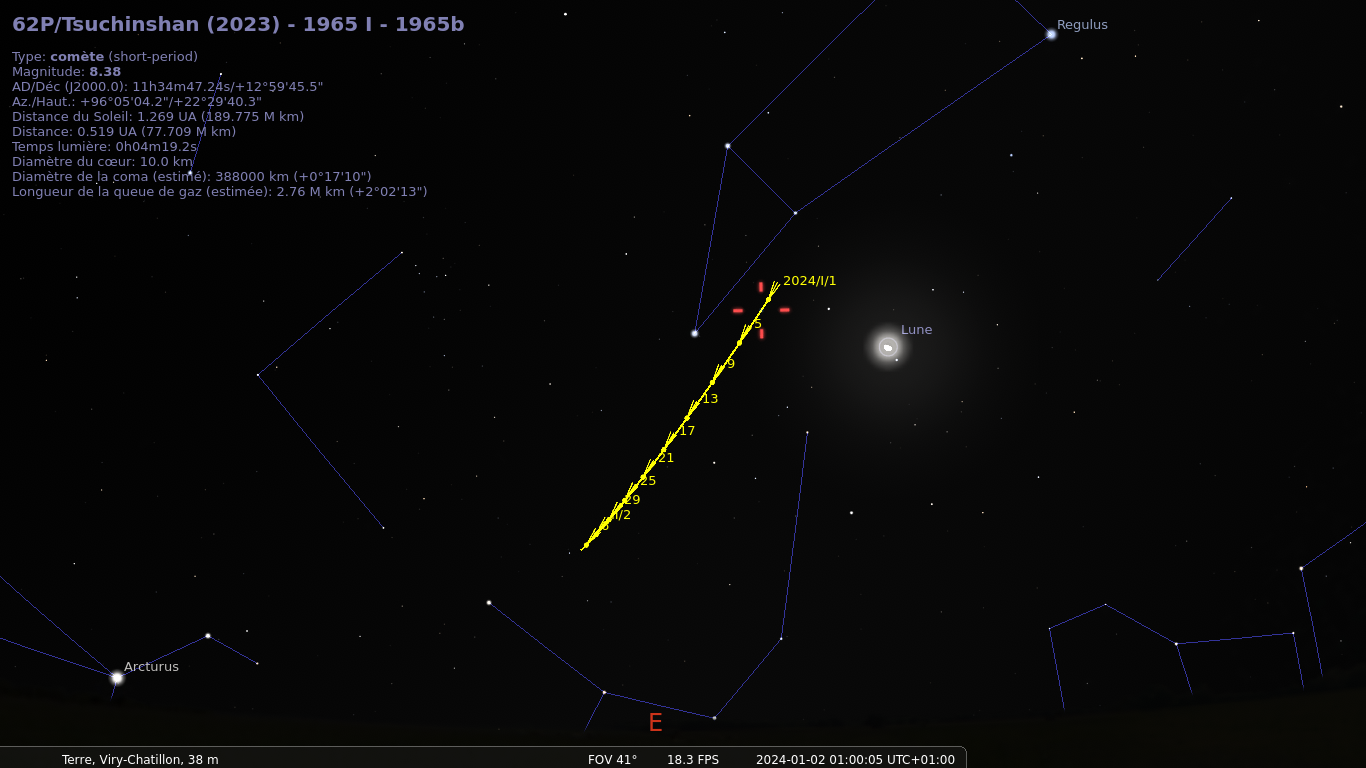
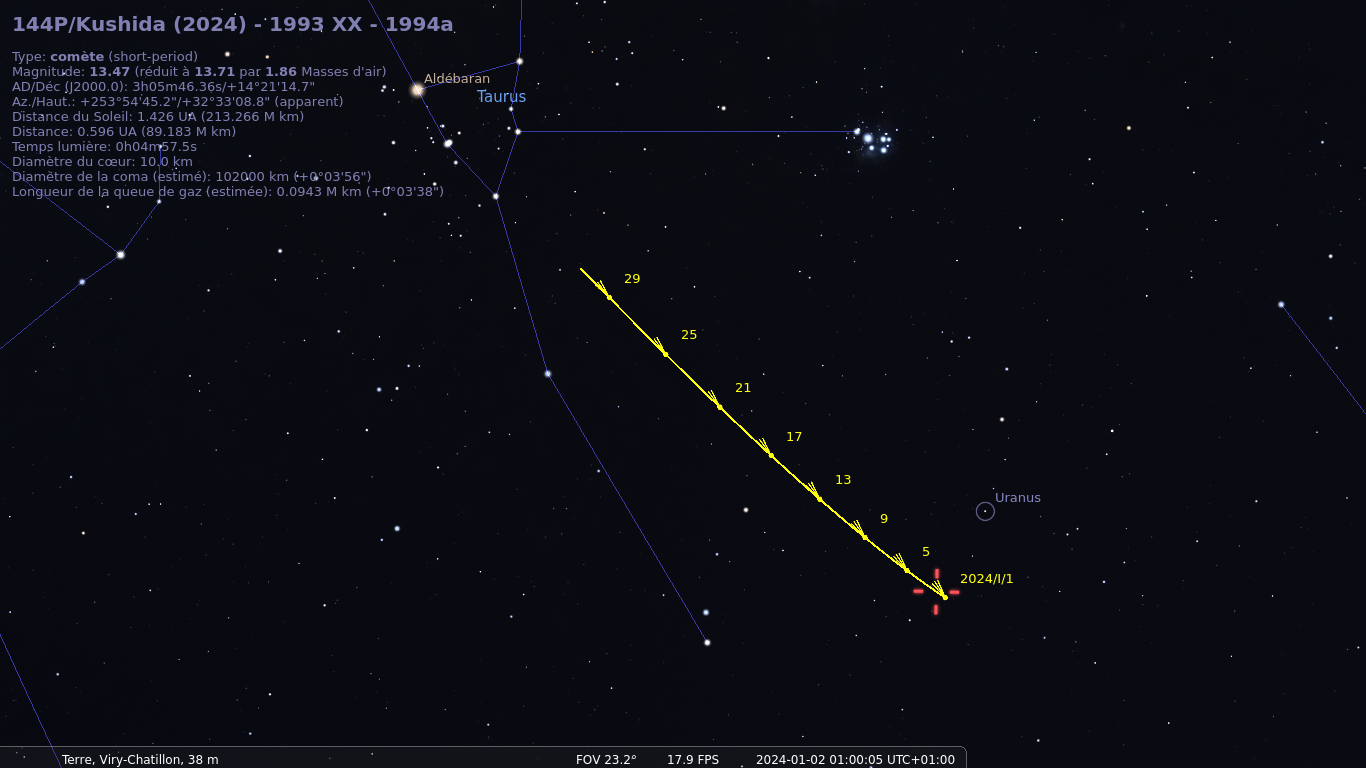
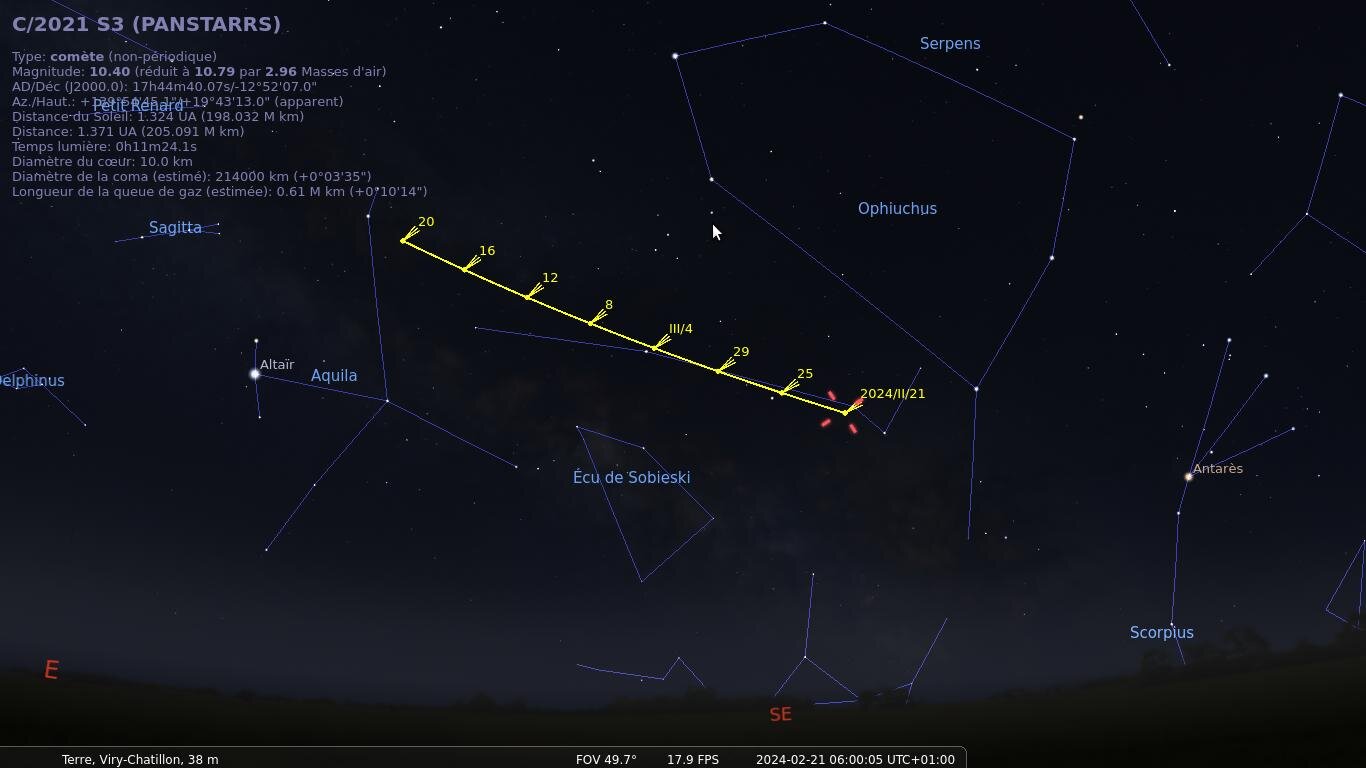
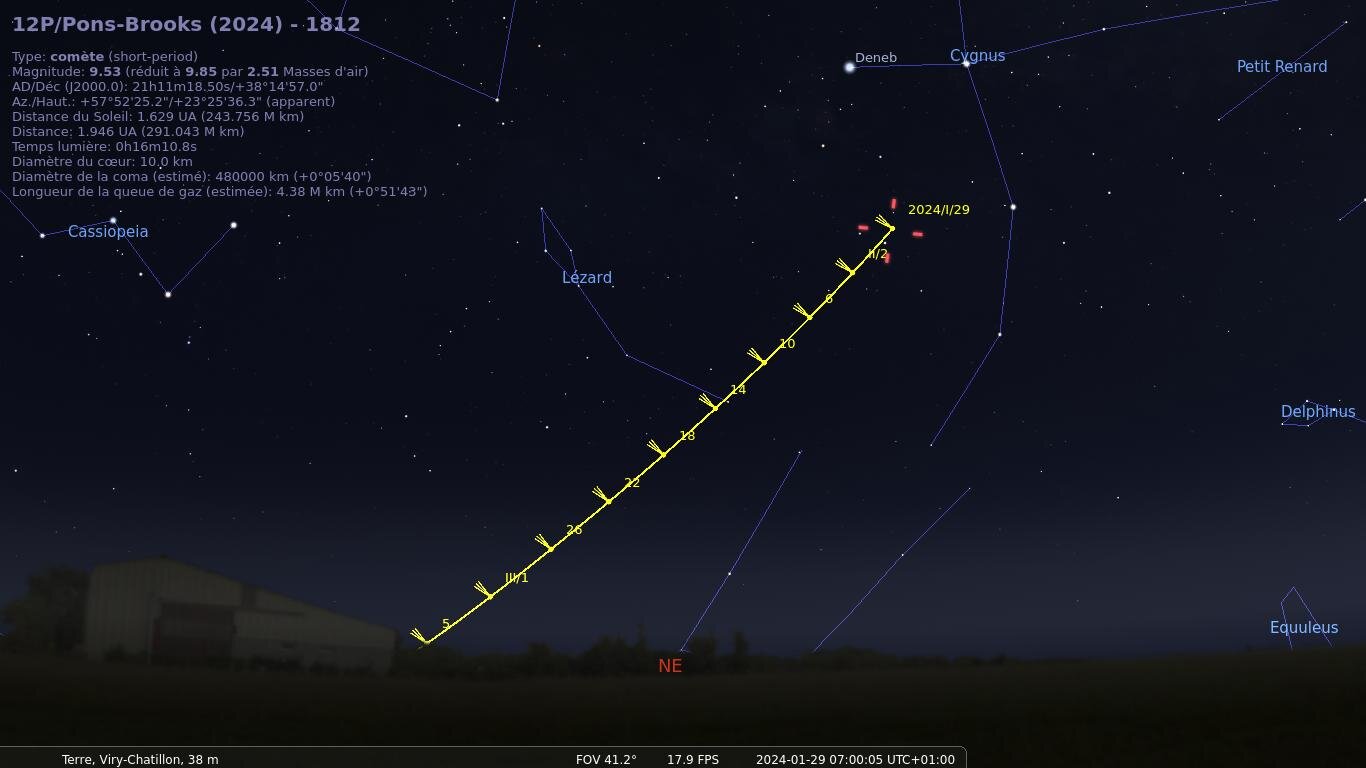
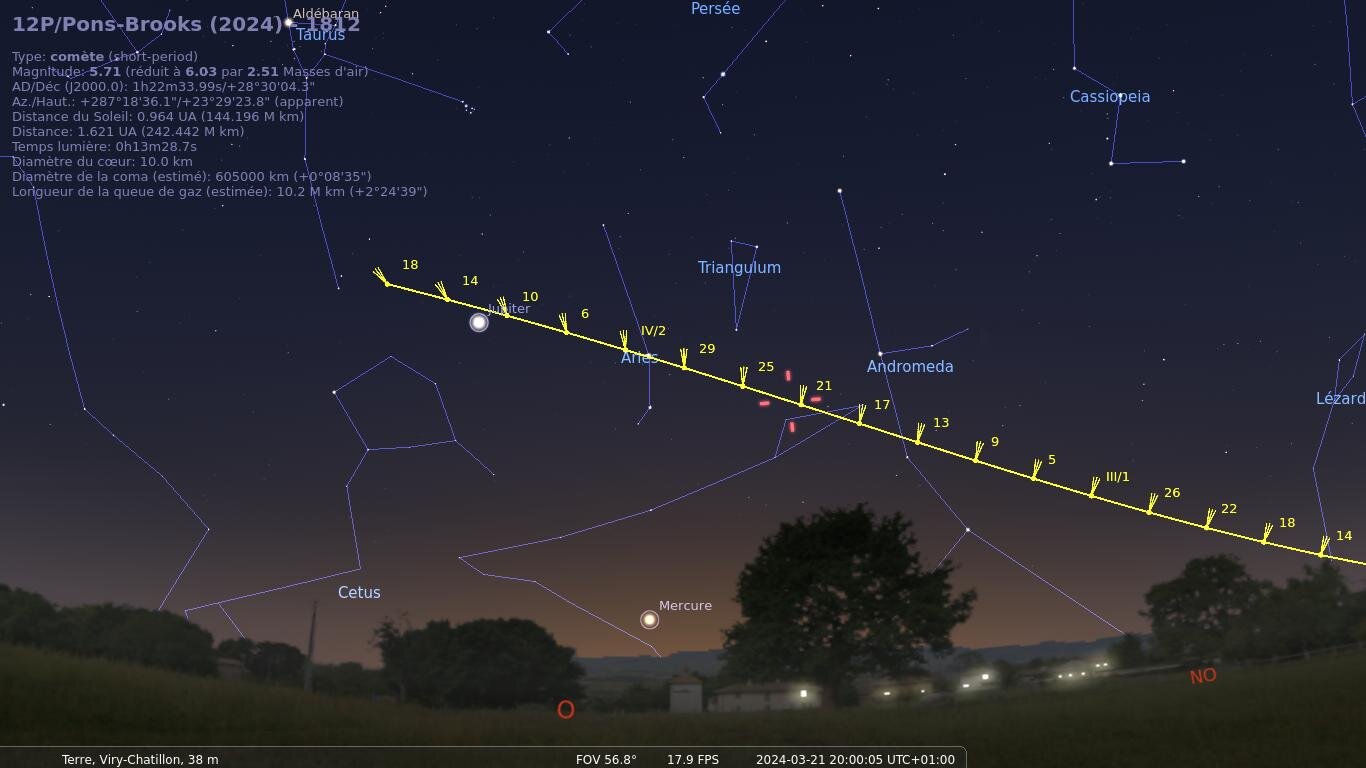
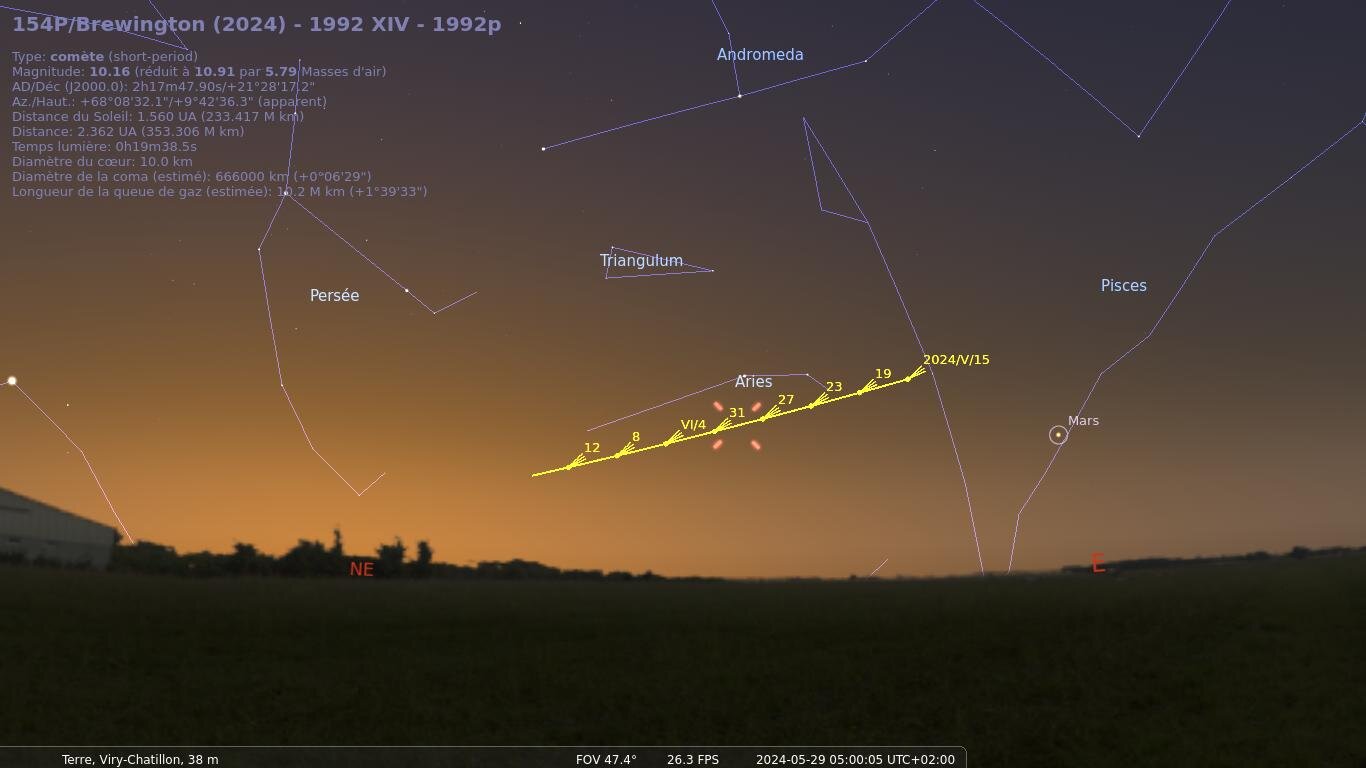
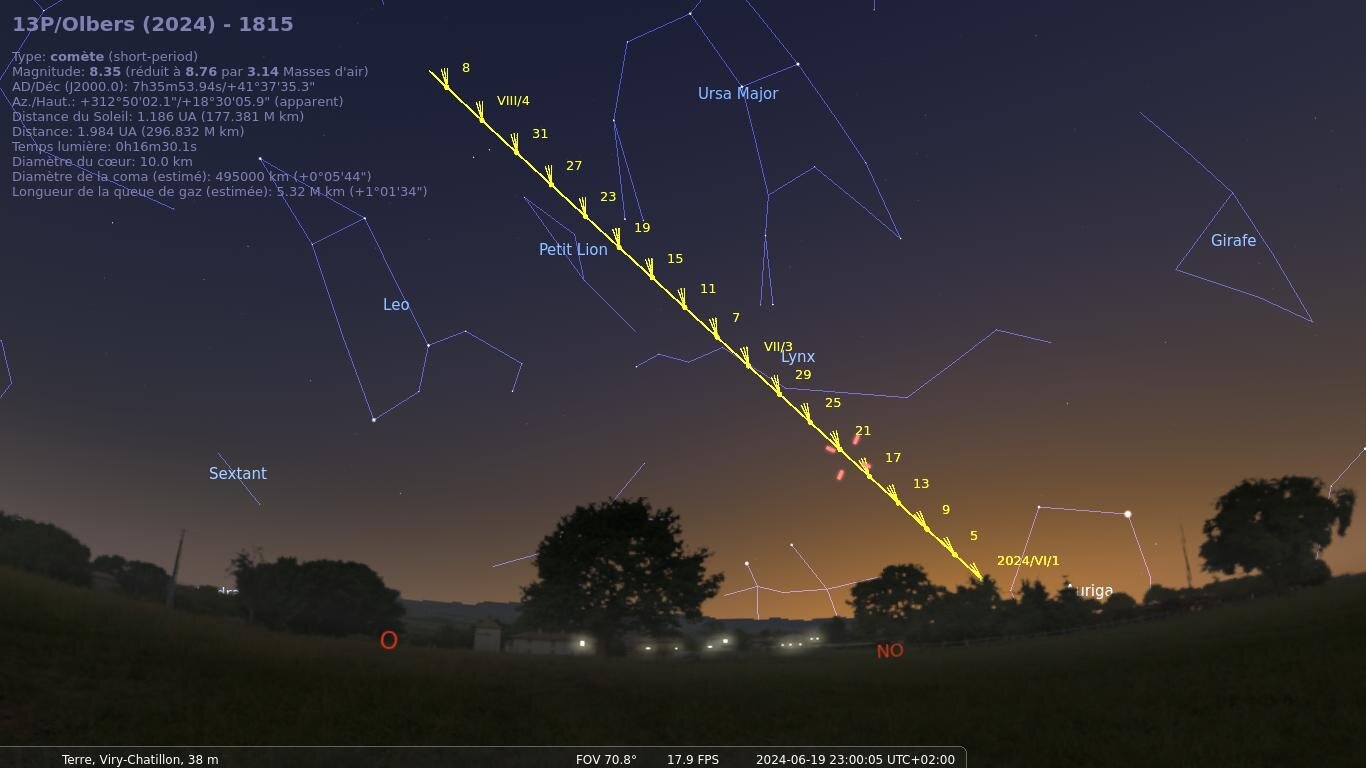
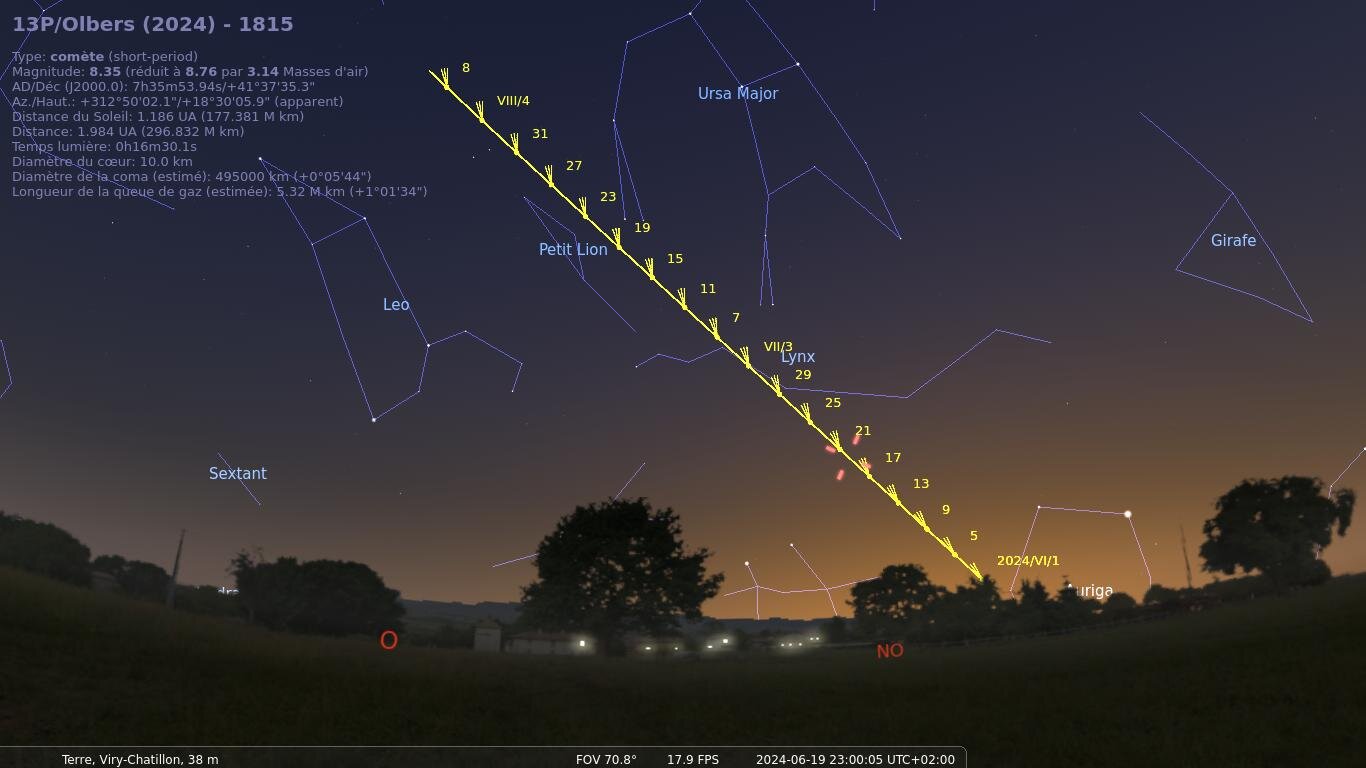
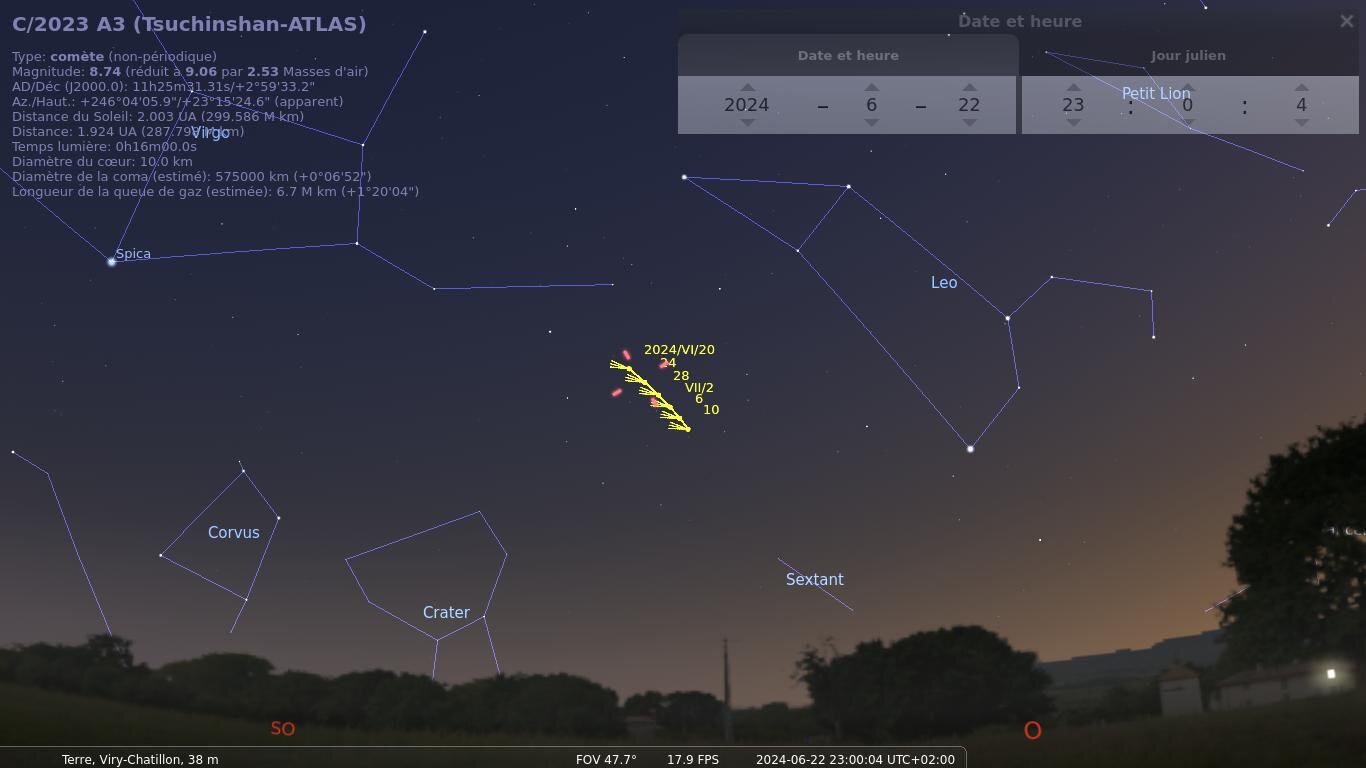
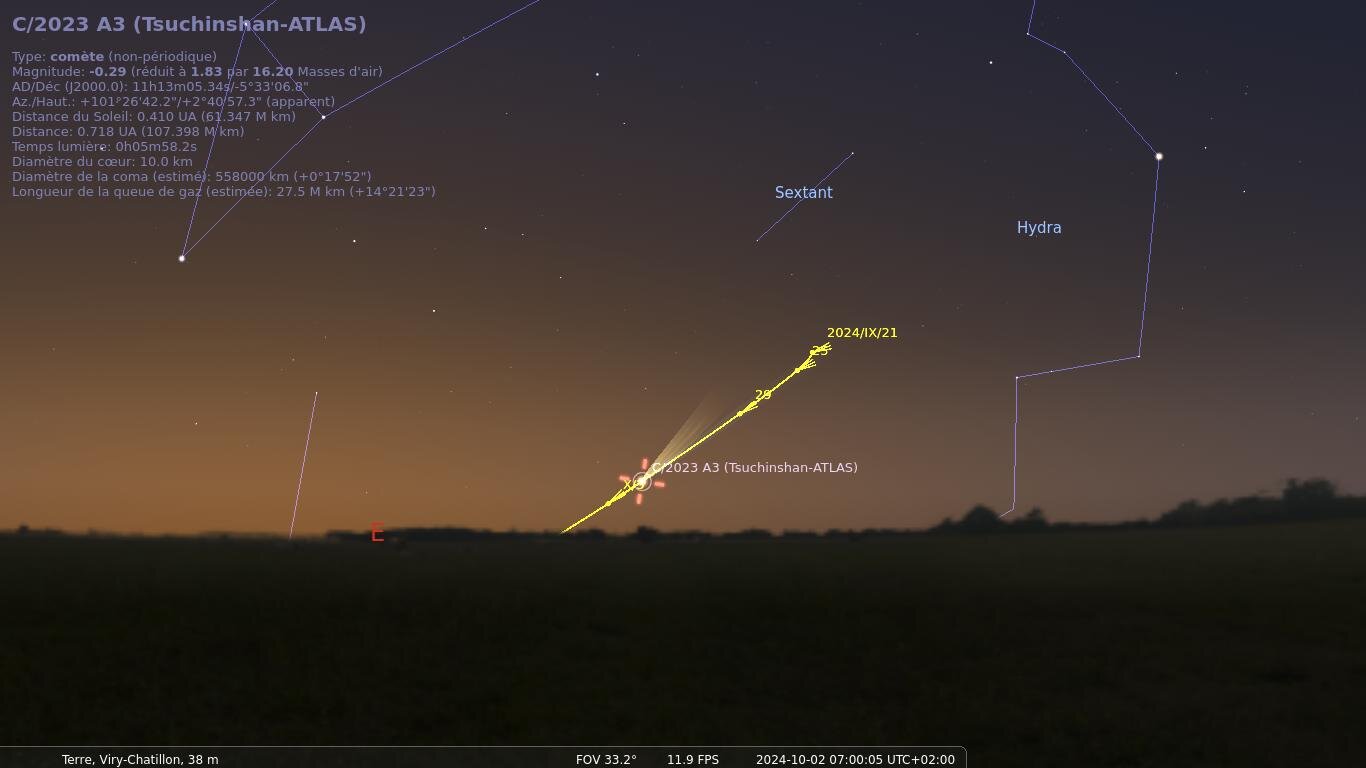
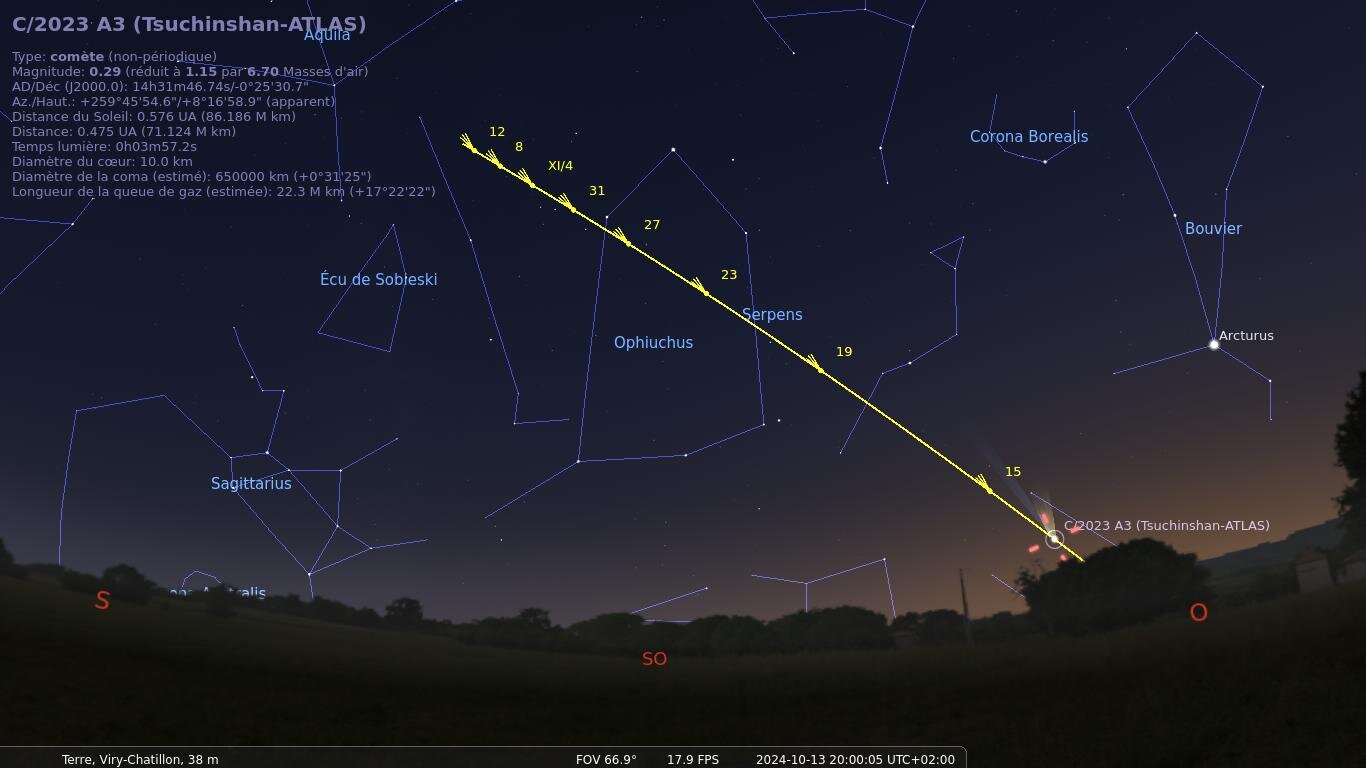
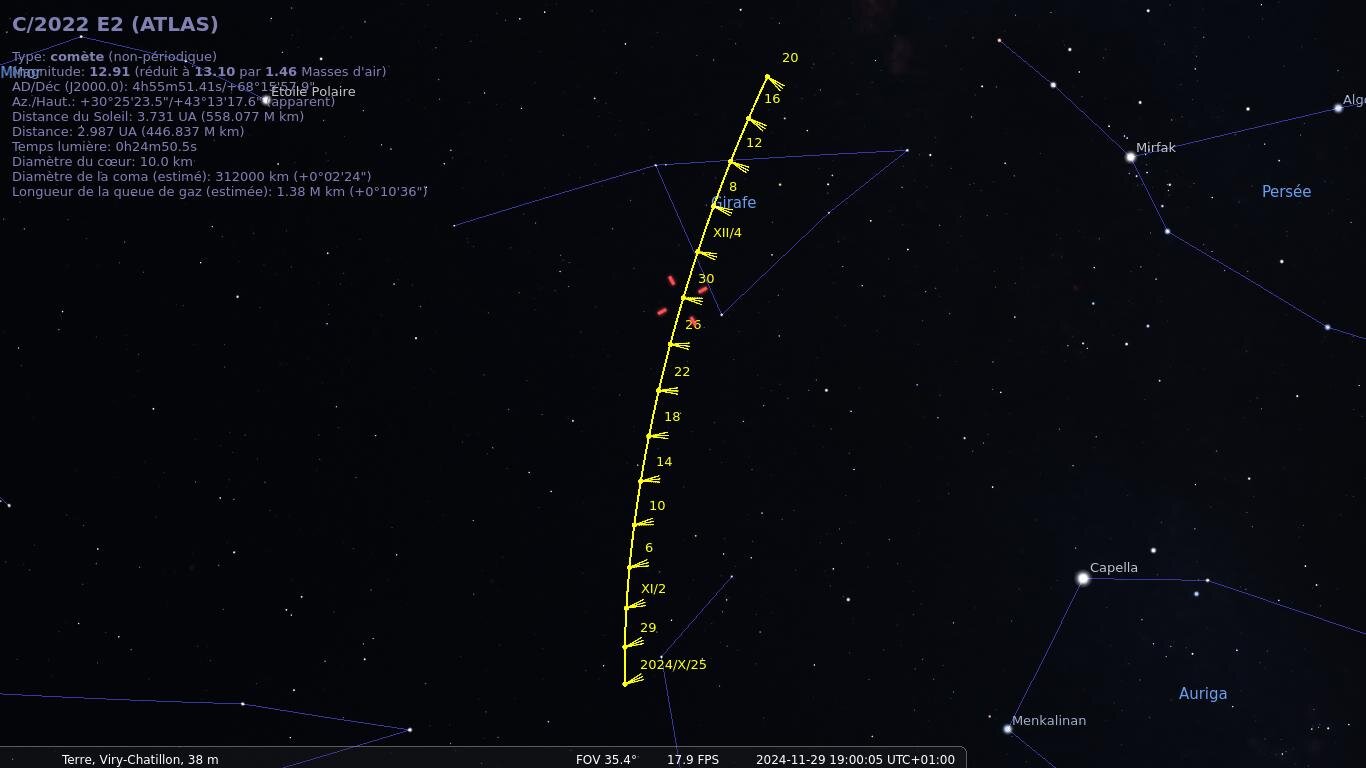
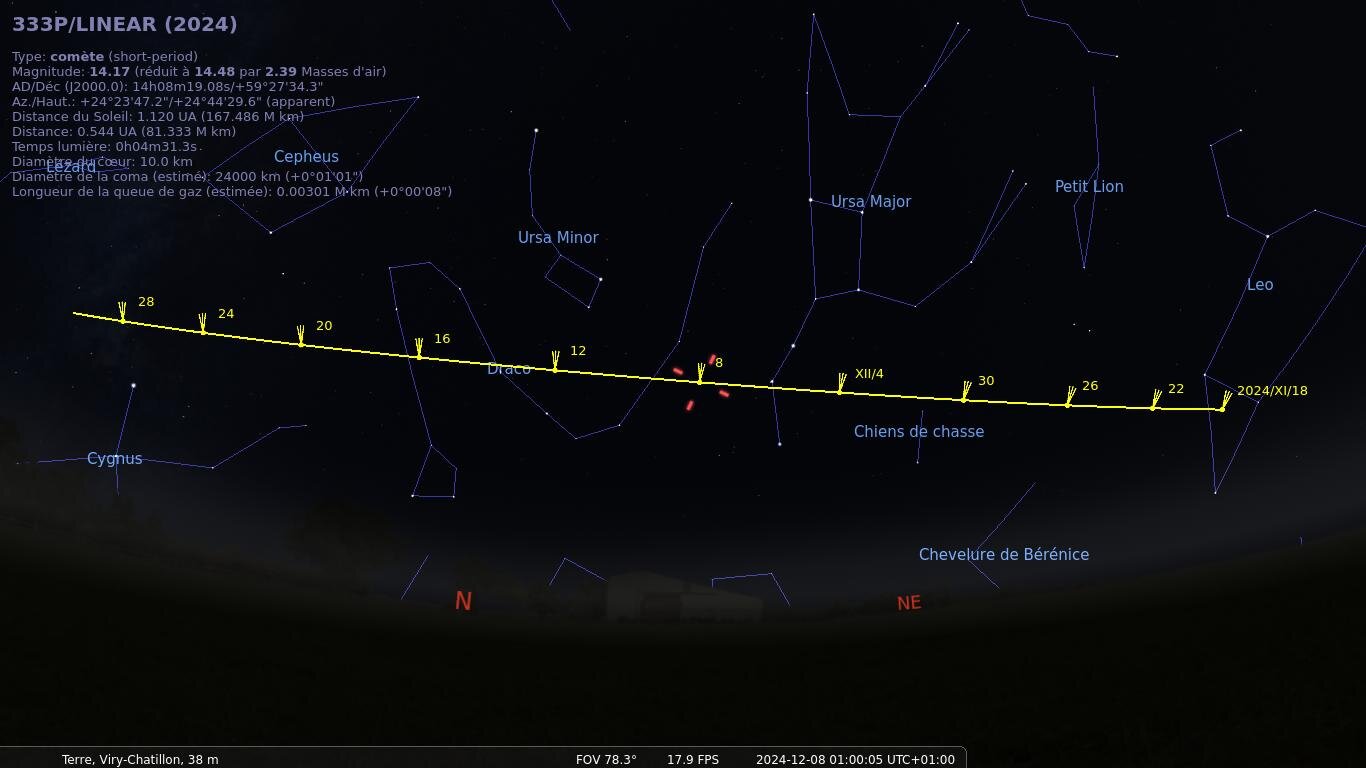
Cométeuses, cométeux, bienvenue dans cette nouvelle année, que je vous souhaite des plus chevelues ! Comme d'habitude, dans un ordre à peu près chronologique, voici la liste des candidates susceptibles d'atteindre une magnitude raisonnable pour une observation visuelle (m < 11-12) 62P/Tsuchinshan : il sera encore temps d'aller la chercher dans le Lion en tout début d'année, elle baissera ensuite rapidement en éclat 144P/Kushida : j'ai hésité à la mettre dans la liste, vu les prédictions contradictoires entre différentes sources, en janvier elle pourrait naviguer entre magnitude 8 et 14, démerdez-vous avec ça… C/2021 S3 (PANSTARRS) : une comète pas trop brillante (magnitude entre 10 et 11) à aller chercher entre février et mars du côté d'Ophiuchus et de l'Aigle 12P/Pons-Brooks : une comète qui fait pas mal parler d'elle depuis quelques mois grâce à de multiples sursauts, elle pourrait atteindre magnitude 4 en avril, à aller chercher le matin en février, puis le soir en mars - avril 154P/Brewington : une périodique attendue à magnitude 10 en juin, sa faible élongation la rendra particulièrement difficile à observer le matin, du côté du Bélier 13P/Olbers : une autre périodique, à ne pas manquer car elle ne revient que tous les 70 ans, elle pourrait atteindre magnitude 8 en juin, elle aura une élongation relativement faible, et aura la particularité de rester pratiquement « fixe » en coordonnées azimutales (à heure fixe) C/2023 A3 (Tsuchinshan-ATLAS) : attention, potentielle comète star de l'année, elle est annoncée à magnitude -1 en octobre, à prendre avec des pincettes, comme toujours avec les comètes, elle sera accessible en juin et début juillet le soir mais faiblement, puis elle fera un court retour fin septembre le matin, avec une faible hauteur mais on l'espère déjà avec une belle magnitude, puis son mouvement apparent très rapide la fera apparaître cette fois le soir à partir du 11-12 octobre, et devrait offrir à nouveau un beau spectacle C/2022 E2 (ATLAS) : elle pourrait flirter avec magnitude 11 en novembre - décembre, le soir assez haut dans le ciel, du côté du Lynx puis de la Girafe 333P/LINEAR : opposition particulièrement favorable pour cette périodique découverte assez récemment, elle pourrait atteindre magnitude 9 en décembre, d'abord en seconde partie de nuit, puis toute la nuit à partir de début décembre car elle deviendra circumpolaire Et pour finir les bons sites à suivre pour les comètes : http://aerith.net/ http://astro.vanbuitenen.nl/comets https://www.cobs.si/ https://theskylive.com/comets Bonnes observations ! 62P/Tsuchinshan (janvier - février) 144P/Kushida (janvier) C/2021 S3 (PANSTARRS) (février - mars) 12P/Pons-Brooks Février, le matin Mars - avril, le soir 154P/Brewington (mai - juin) 13P/Olbers (juin - juillet) C/2023 A3 (Tsuchinshan-ATLAS) Juin - juillet Septembre - octobre, le matin Octobre - novembre, le soir C/2022 E2 (ATLAS) (octobre - décembre) 333P/LINEAR (novembre - décembre)
 2 points
 -
Petit retour sur l'incroyable parcours de Space X... Au milieu de la décennie 2010, la majorité des spécialistes (et non des moindres) étaient sceptiques sur l'ambition d'Elon Musk désirant pénétrer le marché des lanceurs spatiaux, d'autant plus qu'elle s'effectuait sur fonds propres. Ils l'étaient encore plus ("rigolant" même) lorsque qu'ils découvraient que le projet prévoyait la récupération des étages afin de reduire les coûts. Quelques années plus tard, force est de constater que ces "Messieurs" ne peuvent que tirer leur chapeau devant la réussite du constructeur des Tesla, car son entreprise Space X se positionne comme le leader incontesté des lanceurs de satellites, ceux-ci pouvant également accomplir des vols habités. Ci-dessous, une synthèse chiffrée se passant de commentaires, d'autant plus que je suis un ancien d'Ariane.1 point
-
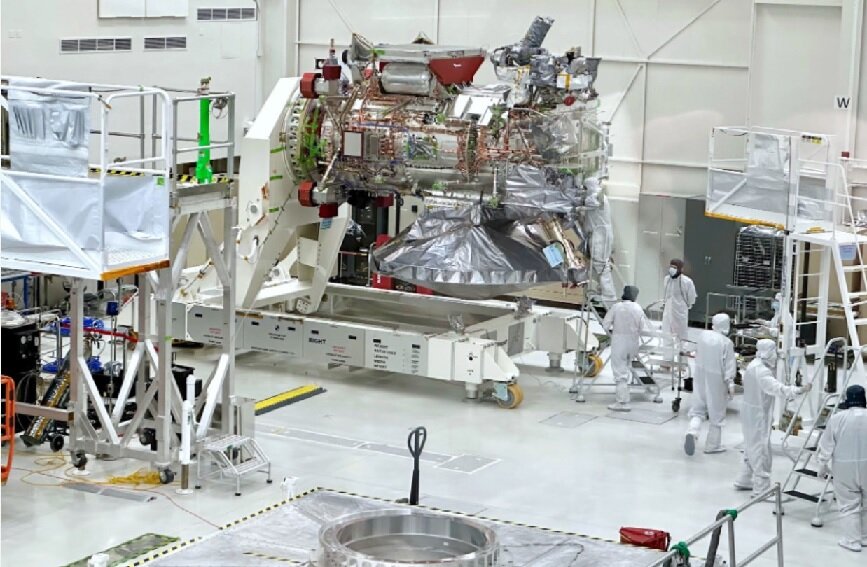
Ouverture de ce Fil pour suivre les derniers préparatifs concernant la sonde Europa-Clipper. On fera le suivi jusqu'à sa mise sous la coiffe de la Falcon Heavy qui doit la lancer (avant fin 2024*) , décollage et péripéties du voyage pour rejoindre la lune Europe de Jupiter. Le voyage sera long. La sonde doit se mettre en orbite autour du satellite de façon à gérer au mieux la quantité de radiations reçues (réduction du temps à proximité de la Lune , protection renforcée de la sonde, car Jupiter émet des radiations dangereuses) * sauf glissement de date Vue d'artiste de la sonde Europa Clipper orbitant la lune Europe (en arrière plan la planète Jupiter) Au JPL travail de préparation de la sonde Europa Clipper
0 point
-
Salut à tous, j'ai décidé de prolonger la vie de mes astrophotographies par un petit concept vidéo ou nous pouvons voyager ensemble dans une de mes photos et en apprendre plus sur les objets qui la compose. Si la section n'est pas appropriée ou que le contenu ne vous semble pas pertinent, je peux supprimer sans soucis. Voici les deux premières réalisation : Voyage 1 - M78 et LDN1622 Voyage 2 - Le zoo de l'espace Bon ciel à tous !0 point
-
 1. Introduction Utiliser un ordinateur portable pour l'astrophotographie peut parfois être pénible et compliqué. Sur le terrain, vous devez vous soucier de la durée de vie de la batterie, des longs câbles reliant tous les accessoires (caméra, focuser, monture, roue à filtres, autoguidage...), des pilotes et de la compatibilité, etc. Cela peut rapidement devenir difficile. Une bonne alternative consiste à utiliser un Hub USB attaché à la monture, mais cela ne résout qu'un tiers des problèmes mentionnés ci-dessus. Afin de me sortir du pétrin, j'ai trouvé une solution légère, portable, fonctionnelle et bon marché pour tout équipement d'astrophotographie. Notes : J'ai attaché le Raspberry Pi au télescope en utilisant du velcro, ça fonctionne plutôt bien ! Ne pas oublier les attaches de câbles pour accrocher tout cela au tube optique et limiter ainsi le ballotement s'il y a du vent. 2. Équipement nécessaire Tout d'abord, nous supposerons que vous avez un tube optique, une monture GoTo, une caméra (APN ou astro) et une caméra de guidage. C'est tout ce dont nous avons besoin pour configurer un mini-ordinateur capable de gérer tous ces périphériques. Il est possible d’ajouter plus d’accessoires, notamment une roue à filtre, un focuser électronique, etc. Pour notre système, nous utiliserons : Raspberry Pi 4 avec boitier, dissipateurs thermiques et carte Micro SD (minimum 32Go) Batterie externe USB ayant une capacité d'au moins 15,000mAh et une sortie de 2.5A minimum Câble spécifique pour connecter la monture à la Raspberry Pi 4 (typiquement EQMOD pour une monture Skywatcher par exemple) GPS USB pour obtenir la localisation précise du lieu où le télescope se trouve (j'utilise un Vk-172, mais le Vk-162 est doté d'une meilleure antenne et est également compatible). Comme vous pouvez le constater, cela coûte environ 120€, bien moins cher qu’un ordinateur astro dédié fonctionnant sous Windows avec des logiciels commerciaux et nécessitant une grosse alimentation 12V. Note : Vous pouvez économiser un peu d'argent si vous possédez des résistances chauffantes USB pour vos tubes optiques comme celles-ci. En effet, l’achat d’une batterie externe USB d’une capacité supérieure à 10 000 mAh (disons +20 000 mAh) vous permet d’alimenter la Raspberry Pi et vos résistances chauffantes USB pendant une nuit. Et c'est plus pratique que d'avoir de longs câbles partant de votre batterie AGM 12V jusqu'au télescope en mouvement. Voir Consommation d'énergie mesurée du Raspberry Pi 4 pour plus d'informations. 3. Logiciel On va mettre Raspberry Pi OS sur la Raspberry Pi 4. Il s'agit d'un OS open-source basé sur Linux. Nous installerons des logiciels d’astronomie, notamment Kstars et Ekos (bibliothèque INDI), que nous utiliserons principalement. 3.1 Installation de Raspberry Pi OS Premièrement, vous pouvez obtenir l'image de Raspberry Pi OS depuis ce lien : https://www.raspberrypi.org/downloads/raspberry-pi-os/ Ensuite, si vous êtes sous Windows, téléchargez la dernière version de Etcher à partir de ce lien : https://www.balena.io/etcher/. Enfin, obtenez la version gratuite de Winrar pour décompresser le fichier image : https://www.win-rar.com/start.html?&L=0. Maintenant que nous avons terminé l’installation des logiciels, voyons comment installer Raspberry Pi OS sur la Raspberry Pi 4. Décompressez le fichier d’extension .xz téléchargé ci-dessus avec WinRar. Insérez simplement votre carte Micro SD (à l'intérieur de l'adaptateur pour le format SD) dans la fente pour carte SD de votre ordinateur. Lancez Etcher, sélectionnez le fichier d’extension .img précédemment décompressé, sélectionnez le lecteur de votre carte SD et cliquez sur Flash! Attendez la fin du processus ... La vitesse d'écriture dépend de votre carte Micro SD (classe 10 ou supérieure est un bon choix pour une utilisation avec Raspberry Pi). Une fois le process terminé, éjectez votre carte SD de votre ordinateur et insérez-la dans la Raspberry Pi 4. Note : Certains des logiciels cités ci-dessus existent également pour les distributions MacOS et Linux. 3.2 Installation des logiciels INDI, Ekos et Kstars Pour installer INDI, Ekos et Kstars, assurez-vous que votre Raspberry Pi est bien connecté à Internet et suivez les étapes : Ouvrez un terminal de commande en appuyant sur CTRL + ALT + T ou en faisant un clic-droit sur le Bureau puis en sélectionnant "Ouvrir dans un terminal". Entrez les commandes suivantes : wget -O - https://www.astroberry.io/repo/key | sudo apt-key add - sudo su -c "echo 'deb https://www.astroberry.io/repo/ buster main' > /etc/apt/sources.list.d/astroberry.list" sudo apt update Ensuite, une fois la MAJ finie, vous pouvez installer INDI avec la commande: sudo apt install indi-full gsc Enfin, pour installer Ekos et Kstars : `sudo apt-get install indi-full kstars-bleeding`. Tous les logiciels principaux ont été téléchargés et installés ! Source : https://indilib.org/get-indi/download-rpi.html Astrometry.net pour le Platesolving Afin d’obtenir le contrôle total de votre équipement astrophotographique, vous souhaiterez peut-être effectuer ce qu'on appelle le Platesolving. Si vous ne savez pas ce que c'est, voici une courte définition : Le Platesolving est une technique qui mesure avec précision le point de visée du télescope en prenant une image, puis en utilisant diverses techniques de correspondance de motifs, fait correspondre les étoiles de l'image à un catalogue d'étoiles donné. En sachant approximativement où le télescope est dirigé et la focale de l'image capturée, les algorithmes de platesolving peuvent calculer le centre de l’image avec une précision inférieure à la seconde d'arc. Si vous êtes loin de chez vous ou que vous ne pouvez pas utiliser Internet pour votre séance d'imagerie, vous devrez télécharger localement le catalogue d'étoiles sur votre appareil pour que le Platesolving fonctionne en hors-connexion : Ouvrez un terminal de commande en appuyant sur CTRL + ALT + T ou en faisant un clic-droit sur le Bureau puis en sélectionnant "Ouvrir dans un terminal". Normalement, astrometry.net devrait déjà être installé. Vous pouvez vérifier en entrant cette commande : sudo apt-get install astrometry.net Ensuite, récupérez les fichiers d’index à partir de cette page: http://data.astrometry.net/4100/. Je vous suggère de les télécharger à partir de votre ordinateur de bureau et de transférer les packages ultérieurement sur votre Raspberry Pi via une clé USB ou tout autre support de média externe. Sinon, vous pouvez ouvrir un terminal et choisir un chemin de destination, puis taper : wget http://data.astrometry.net/4100/index-4107.fits pour chacune des images. Copier les fichiers sur le bureau de votre Raspberry Pi dans un dossier appelé "Platesolving_files". Copiez le contenu de ce dossier dans le dossier spécifique où astrometry.net va chercher les fichiers de platesolving : sudo cp /home/pi/Desktop/Platesolving_files /usr/share/astrometry/ Tous les fichiers requis pour platesolve en hors connexion sont maintenant installés ! Par défaut, Ekos envoie une image sur le serveur astrometry.net. Veillez à bien modifier les paramètres en sélectionnant "offline". Sources : https://www.ccdware.com/help/ccdap5/hs670.htm ; https://indilib.org/about/ekos/alignment-module.html Appareil photo réflexe Cette sous-section vise à installer les pilotes requis si vous souhaitez utiliser un reflex numérique non reconnu directement par Ekos. Dans mon cas, je n’ai pas pu contrôler mon Nikon D3300 sous Windows malgré toutes les tentatives effectuées avec de nombreux logiciels (Sequence Generator Pro, BackyardNikon, APT Astrophotography Tool, etc). J'ai trouvé un pilote appelé gPhoto pour Linux disponible ici dans lequel vous pouvez trouver tous les appareils photo reflex numériques compatibles. J'ai également pu trouver un bon tutoriel qui m'a permis de l'installer sur le Raspberry Pi 3. Vous avez juste à suivre ces instructions : Install libgphoto2 and gphoto2 from source on Raspberry Pi GPS Si vous utilisez le Vk-162 ou le Vk-172, procédez comme suit : Branchez le GPS sur le port USB du Raspberry Pi. Ouvrez un terminal de commande en appuyant sur CTRL + ALT + T ou faites un clic droit sur le bureau et sélectionnez "Ouvrir dans le terminal". Installer le package gpsd : sudo apt-get install gpsd. Pour voir sur quel port le GPS est connecté, tapez : ls /dev/tty*. Lors du branchement / débranchement du GPS, certaines adresses telles que /dev/ttyACM0 or /dev/ttyACM1 devraient apparaître et disparaître . Notez-les. Maintenant, vous devez configurer le fichier GPS par défaut. Tapez sudo pico /etc/default/gpsd and replacez le champ DEVICES="port obtenu à l'étape 4" tel quel. Appuyez sur CTRL + X pour quitter et enregistrer les modifications en appuyant sur Y lorsque vous y êtes invité. Toujours dans le terminal de commande, tapez : service gpsd restart. Enfin, pour savoir si le GPS fonctionne, regardez si le voyant vert clignote et tapez : cgps -s, vous devriez voir les informations actuellement reçues par le GPS. Le GPS doit maintenant fonctionner ! Vous pouvez également regarder cette vidéo où l'auteur procède de manière similaire: https://www.youtube.com/watch?v=tQz8Fo5u7Lc&t=820s Note 1: À l'intérieur, le GPS peut ne pas trouver le signal. Je vous recommande de faire ça dehors. Note 2: Je branche toujours le GPS sur le même port USB afin de conserver le même fichier par défaut. Sinon, je devrais probablement répéter les étapes 4 et 5 à chaque fois que je le branche sur un autre port USB. 3.3 Mise en place Kstars et Ekos Je ne vais pas expliquer en détail comment configurer Ekos pour une utilisation générale avec votre équipement, car il existe de nombreux bons tutoriels en ligne. Voici une liste : Daté mais excellent tutoriel pour utilisation et configuration générale : https://www.youtube.com/watch?v=wNpj9mNc0RE (seule l'interface a été modifiée) Cette liste de lecture explique chaque module et son utilisation: https://www.youtube.com/playlist?list=PLn_g58xBkqHuPUUOnqd6TzqabHQYDKfK1 Une courte session live qui explore quelques modules et fonctionnalités: https://www.youtube.com/watch?v=3uwyRp8lKt0 La documentation officielle propose des tutoriels: https://www.indilib.org/about/ekos.html Note : Pour des sujets spécifiques, vous pouvez rechercher sur le forum officiel INDI, ou demander de l'aide sur les groupes Facebook... GPS Pour utiliser le GPS Vk-162 ou Vk-172 dans Ekos, procédez comme suit (à l'issue de l'étape 2.2): Assurez-vous que le GPS est correctement connecté au Raspberry Pi (voir l’étape 2.2). Lancez Kstars, accédez à Settings > Configure Kstars > INDI et sélectionnez GPS Updates Kstars sous Time & Location updates. Assurez-vous que Time et Location sont également cochés. Cliquez sur Apply et OK. Maintenant, afin de l'ajouter à votre profil Ekos, vous devez modifier votre profil Ekos et, dans Auxiliary, ajoutez GPSD. Lorsque vous démarrez INDI, vous devriez voir quelque chose comme ceci dans la section GPSD: Note : Si vous cliquez sur GPS dans la section Refresh, les coordonnées seront mises à jour. 3.4 Configurer le Raspberry Pi pour une utilisation "bureau à distance" VNC Sur le terrain, vous ne pourrez peut-être pas disposer d'un moniteur de bureau, d'un clavier, d'une souris, etc. Mais vous pouvez utiliser votre ordinateur portable ou votre smartphone pour contrôler la Raspberry Pi avec Connexion réseau virtuelle. Bien pratique en hiver, de rester dans la voiture à l'abri du froid et de pouvoir contrôler son matos durant la session d'acquisition en mode, le tout sans-fil ! Nous utiliserons RealVNC, qui est gratuit et facile à configurer. Vous pouvez obtenir l'application RealVNC Viewer pour n'importe quelle plateforme ici: https://www.realvnc.com/fr/connect/download/viewer/ Voyons comment installer RealVNC Server sur la Raspberry Pi: Accédez à cette page et téléchargez le fichier: https://www.realvnc.com/en/connect/download/vnc/raspberrypi/. Déplacez-le sur le bureau de votre Raspberry Pi, ouvrez un terminal et exécutez sudo dpkg -i name_of_package.deb. Une fois terminé, si vous exécutez vncserver, une connexion VNC sera établie à partir du Raspberry et vous donnera l’adresse IP. Avec votre autre appareil (smartphone, ordinateur portable ...), accédez à l'application VNC Viewer, puis ajoutez la connexion Raspberry Pi avec l'adresse IP ci-dessus et le mot de passe de session. Vous devriez pouvoir contrôler la Raspberry à partir de votre autre appareil sans aucun fil ! Note : pour vous connecter au VNC, assurez-vous que les deux appareils sont connectés au même réseau. Hotspot Si vous ne disposez pas d'une connexion Internet, la Raspberry peut créer son propre point d'accès WiFi. Vous pouvez procéder de la sorte pour créer le Hotspot. Vous pouvez également définir la connexion en mode automatique. Désormais, lorsque la Raspberry démarrera, il créera automatiquement un réseau sans fil personnel. En connectant votre smartphone ou votre ordinateur portable à ce point d'accès WiFi, vous pouvez utiliser le VNC et contrôler facilement la Raspberry Pi. Se connecter à un réseau WIFI/Ethernet disposant d'une connexion internet Mettre à jour la Raspberry Pi avec sudo apt update Installez network-manager : sudo apt install network-manager-gnome Désactivez les services dhcpcd : sudo systemctl stop dhcpcd + sudo systemctl disable dhcpcd Redémarrez la Raspberry Pi avec sudo reboot -h now Configurez les connexions en cliquant en haut à droite sur le nouvel icône du gestionnaire de réseau. Ajoutez un réseau en cliquant sur le bouton + Sélectionnez le type Wifi Sélectionnez le mode Hotspot Redémarrez et les changements devraient être effectifs Vous remarquerez que même si vous êtes connecté au Hotspot, vous ne pouvez pas utiliser VNC car le service doit être démarré à partir du Raspberry Pi lui-même. Ce que je recommande, c’est d’abord de vous connecter à votre Raspberry en SSH, puis de démarrer le service VNC. Installez PuTTY si votre deuxième appareil est un ordinateur portable Windows ou JuiceSSH s'il s'agit d'un Android. Connectez-vous au hotspot Raspberry Pi et obtenez son adresse IP (par défaut : 10.42.0.1) Entrez l'adresse IP dans PuTTY. Une fois connecté, entrez votre identifiant et votre mot de passe. Ensuite, lancez vncserver. Vous pouvez maintenant ouvrir VNC Viewer et contrôler votre Raspberry Pi! 4. Workflow habituel Connectez tous vos équipements au Raspberry Pi (DSLR, caméra de guidage, GPS, support ...). Démarrez la Raspberry Pi. Il créera automatiquement son propre Hotspot. Connectez votre PC ou votre smartphone au Hotspot. Lancez le client SSH sur votre appareil et connectez-vous au Raspberry Pi. Démarrez le serveur VNC à partir de SSH. Connectez votre appareil au VNC. Lancez Kstars et démarrez votre session d'imagerie !0 point
 -
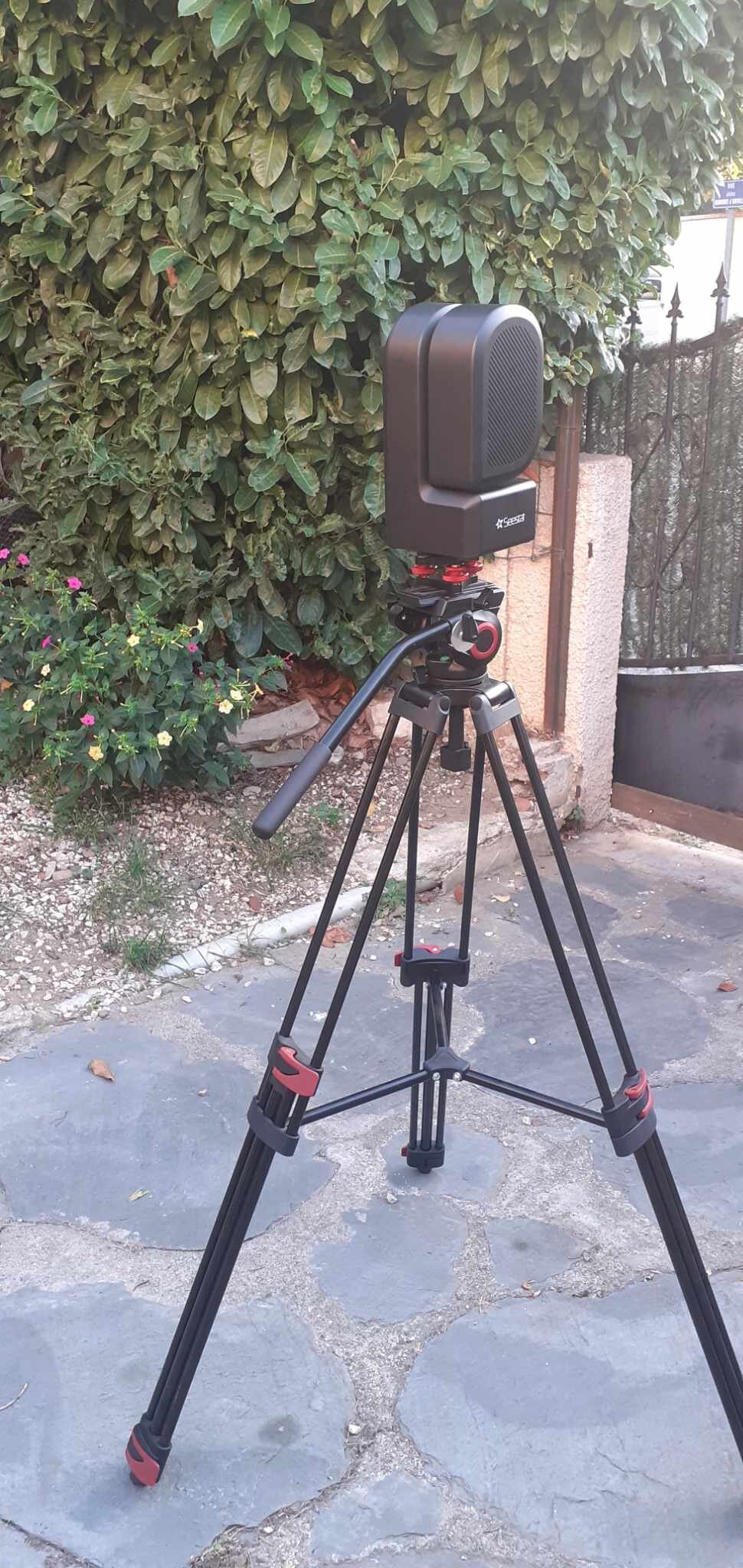
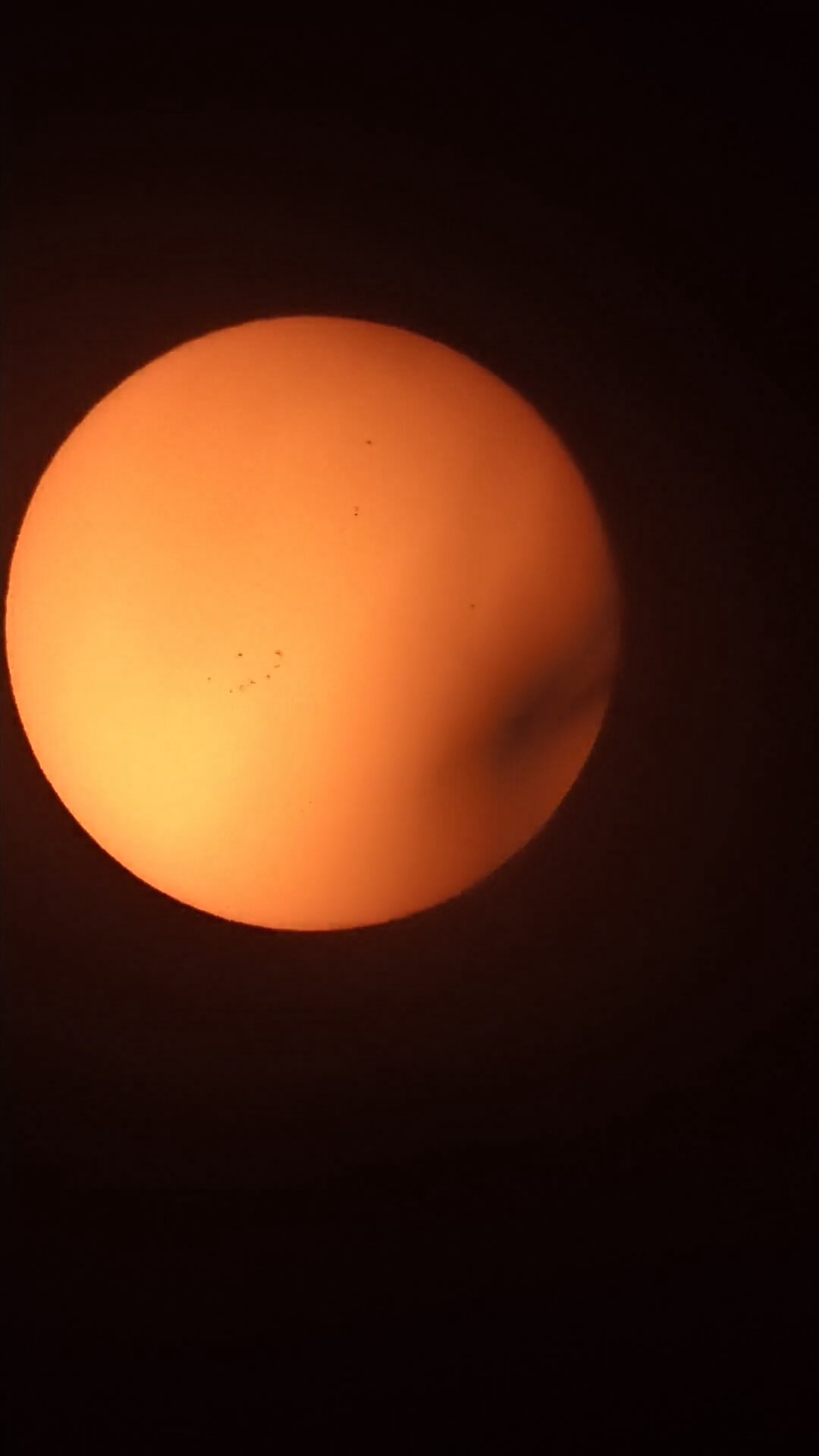
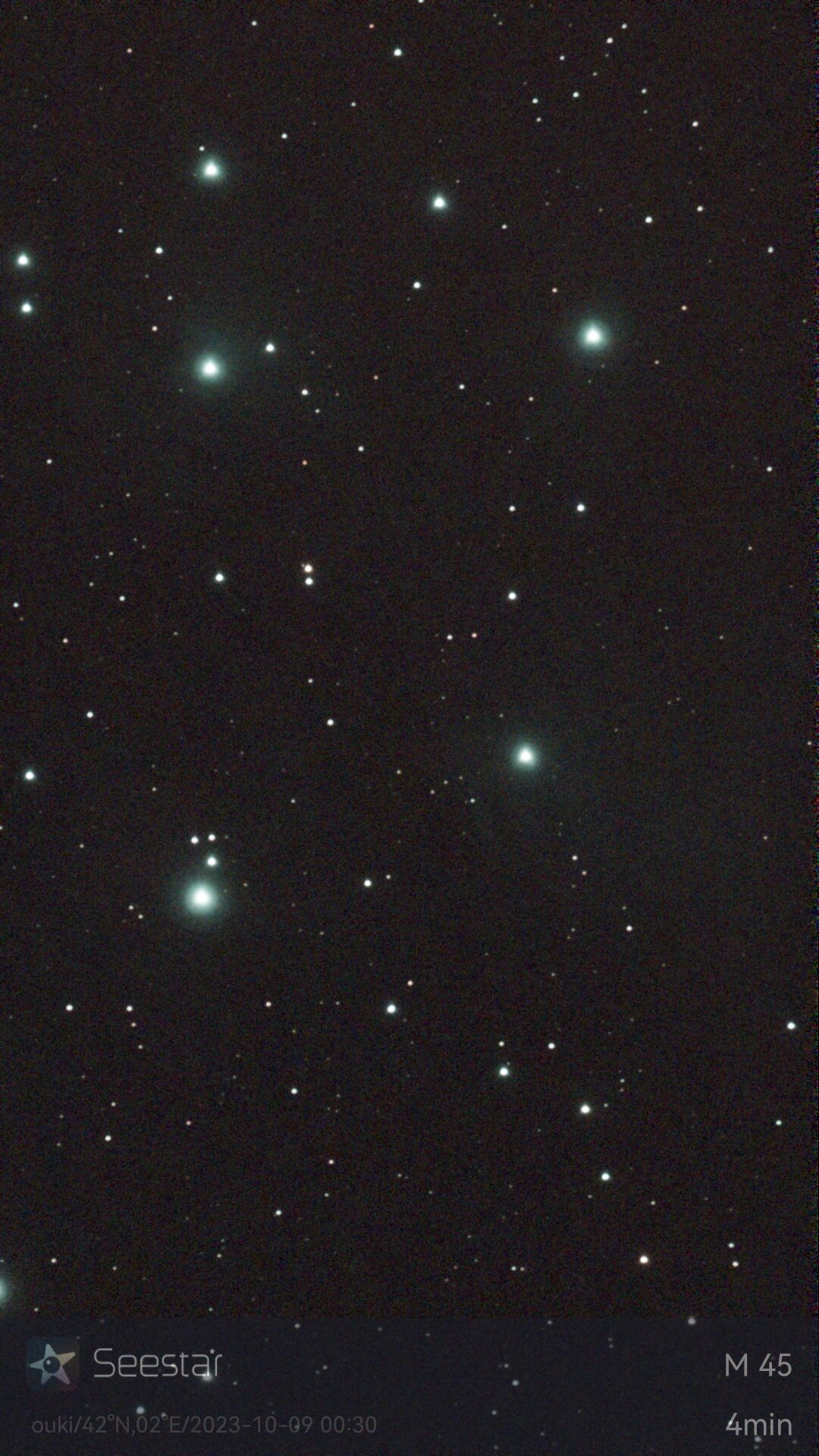
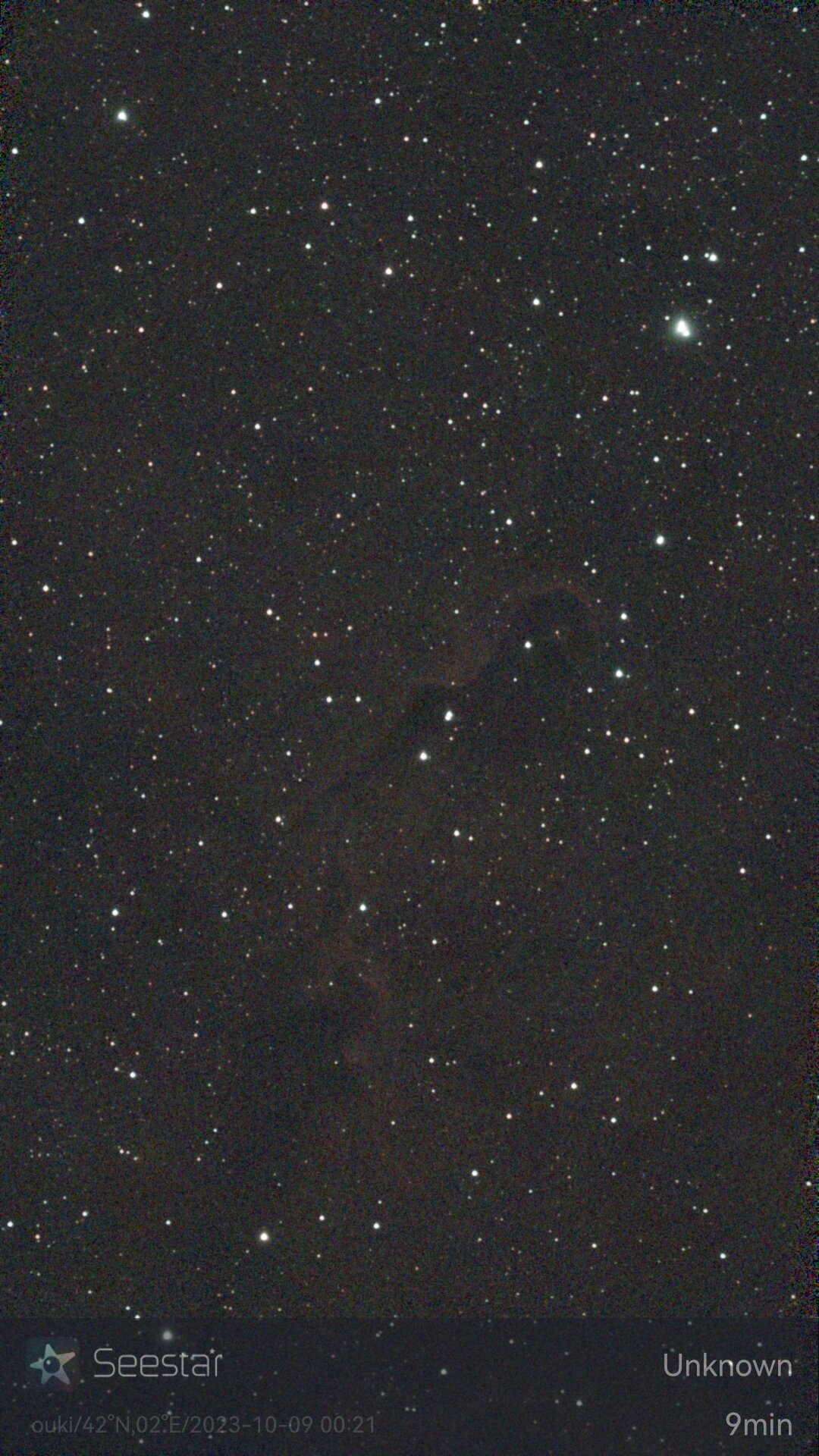
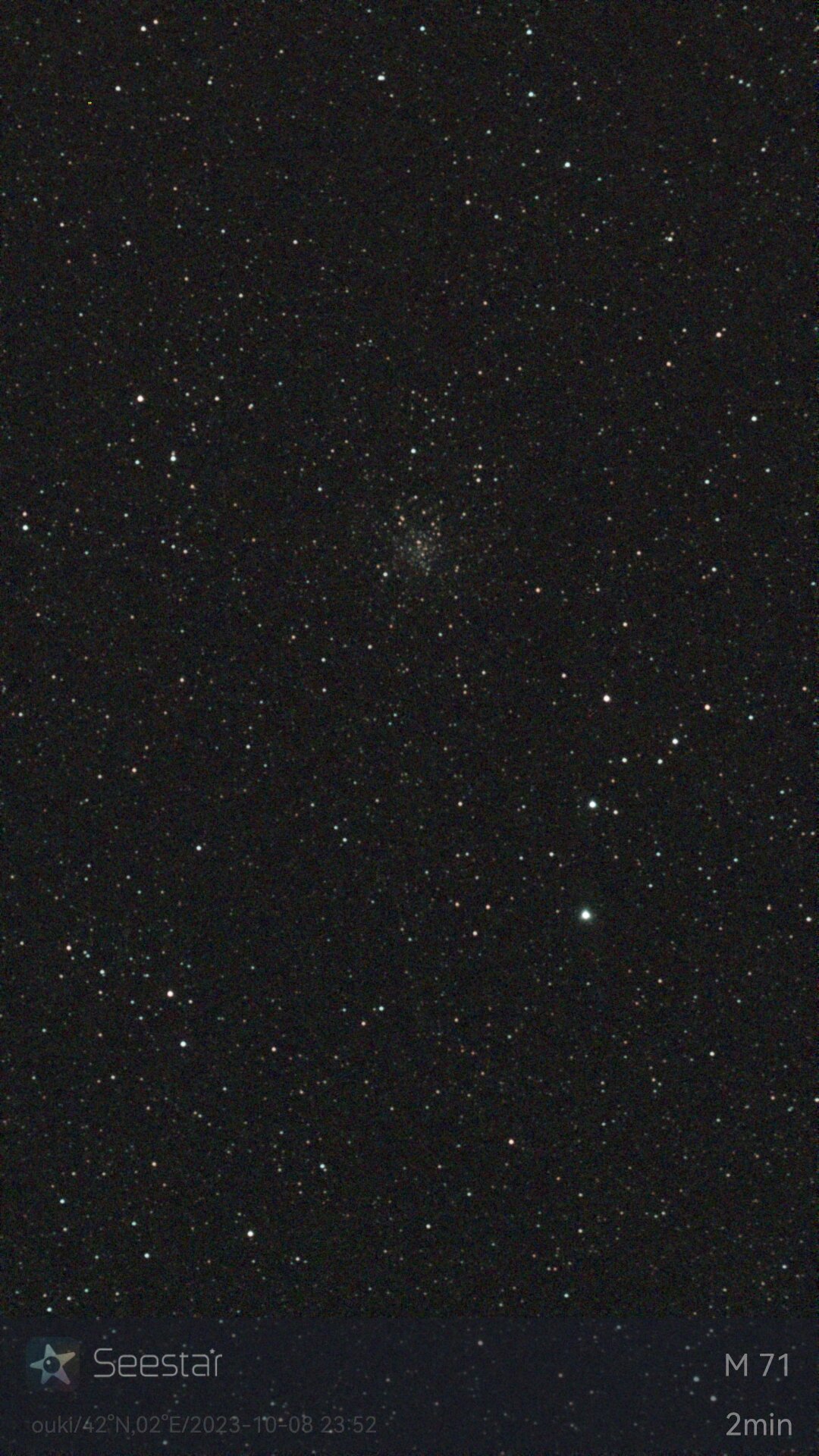
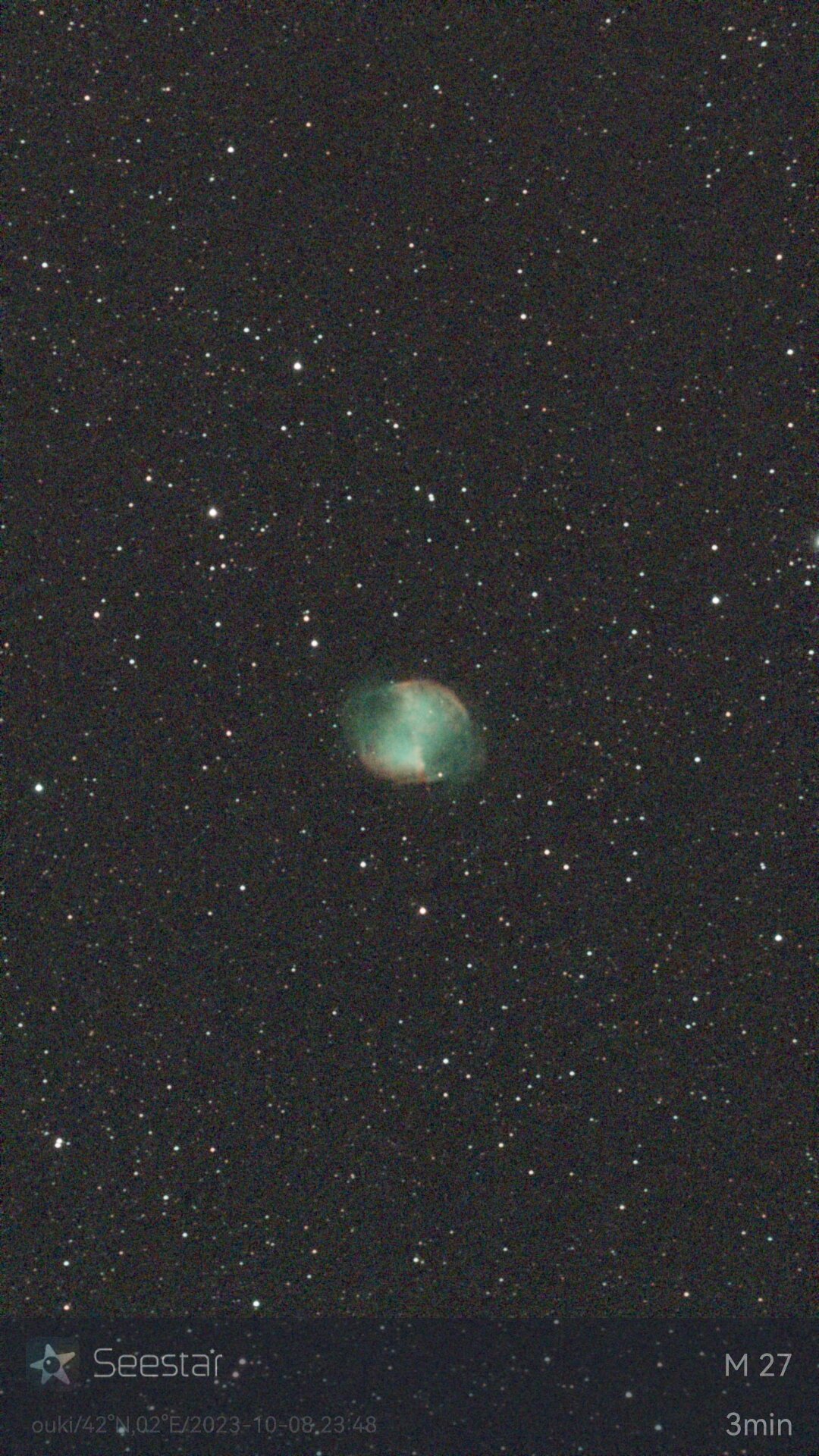
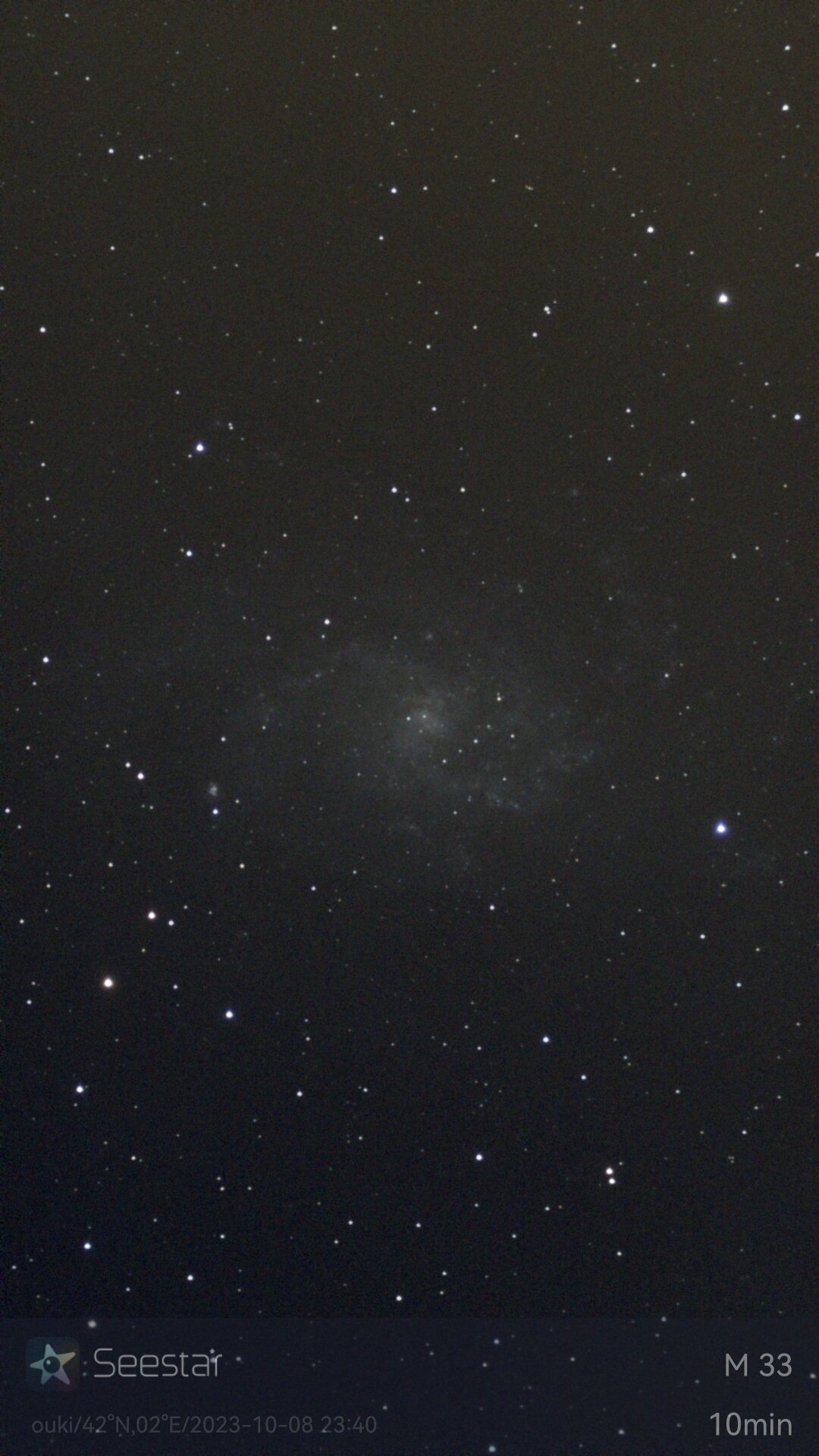
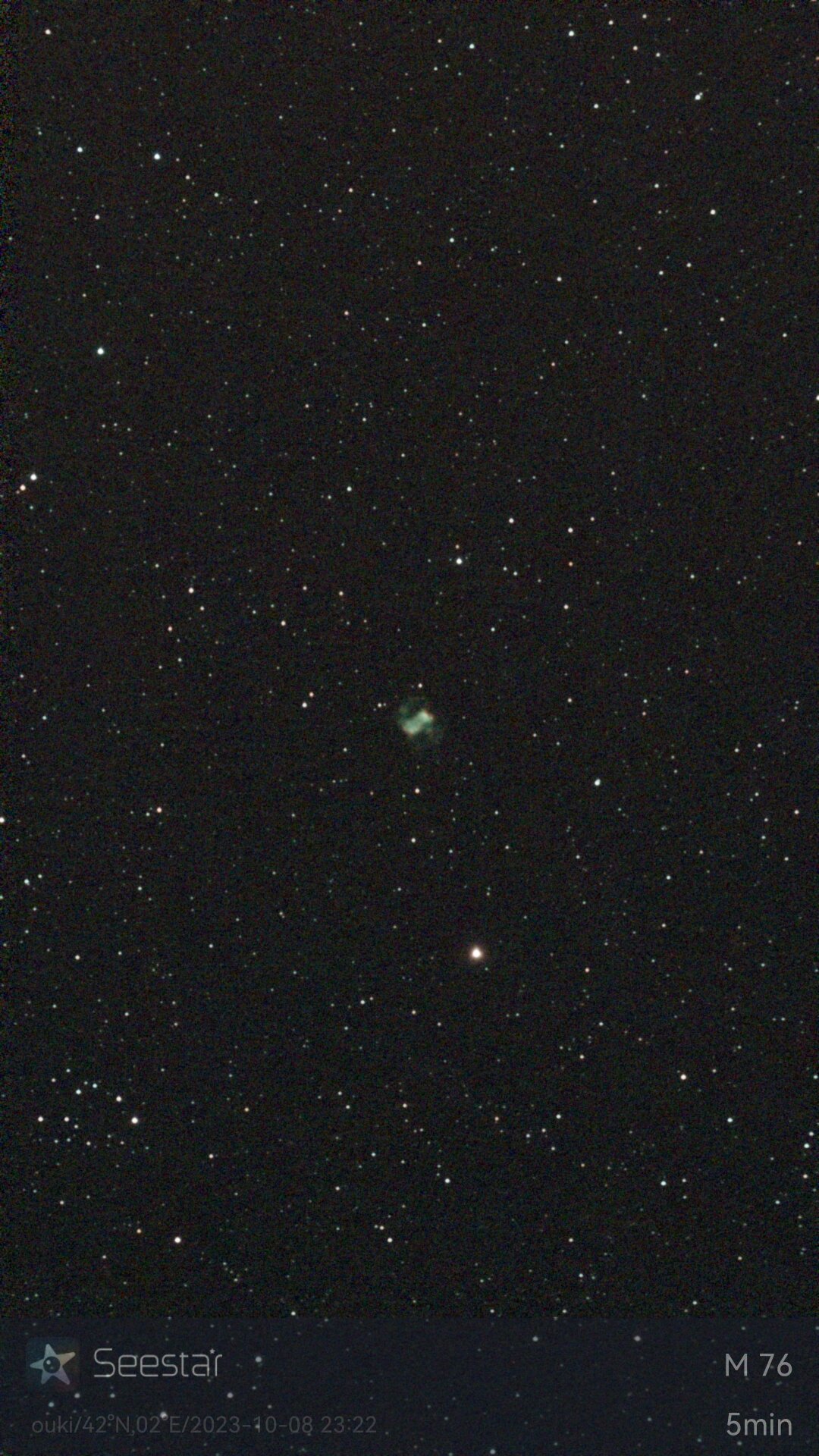
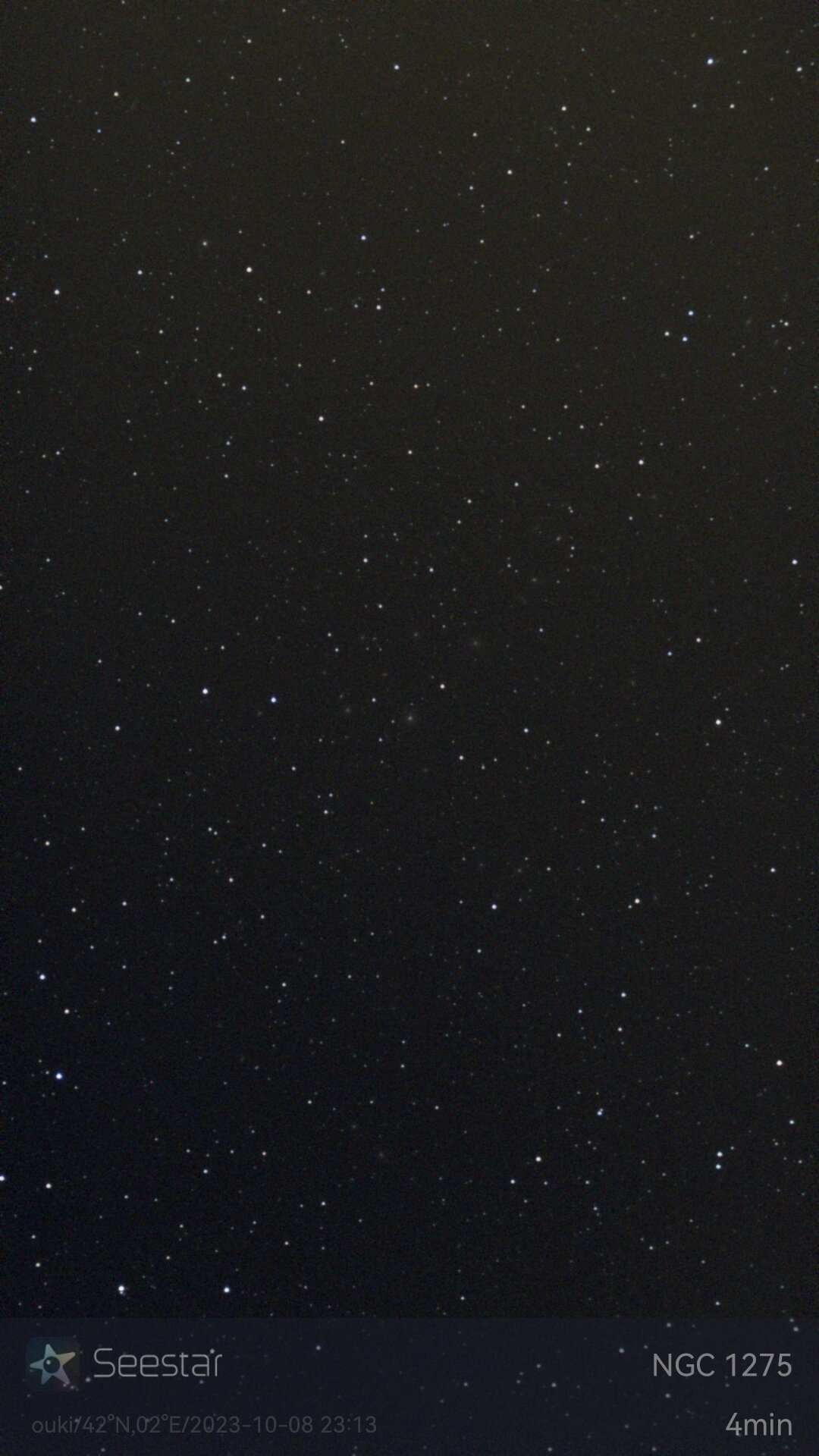
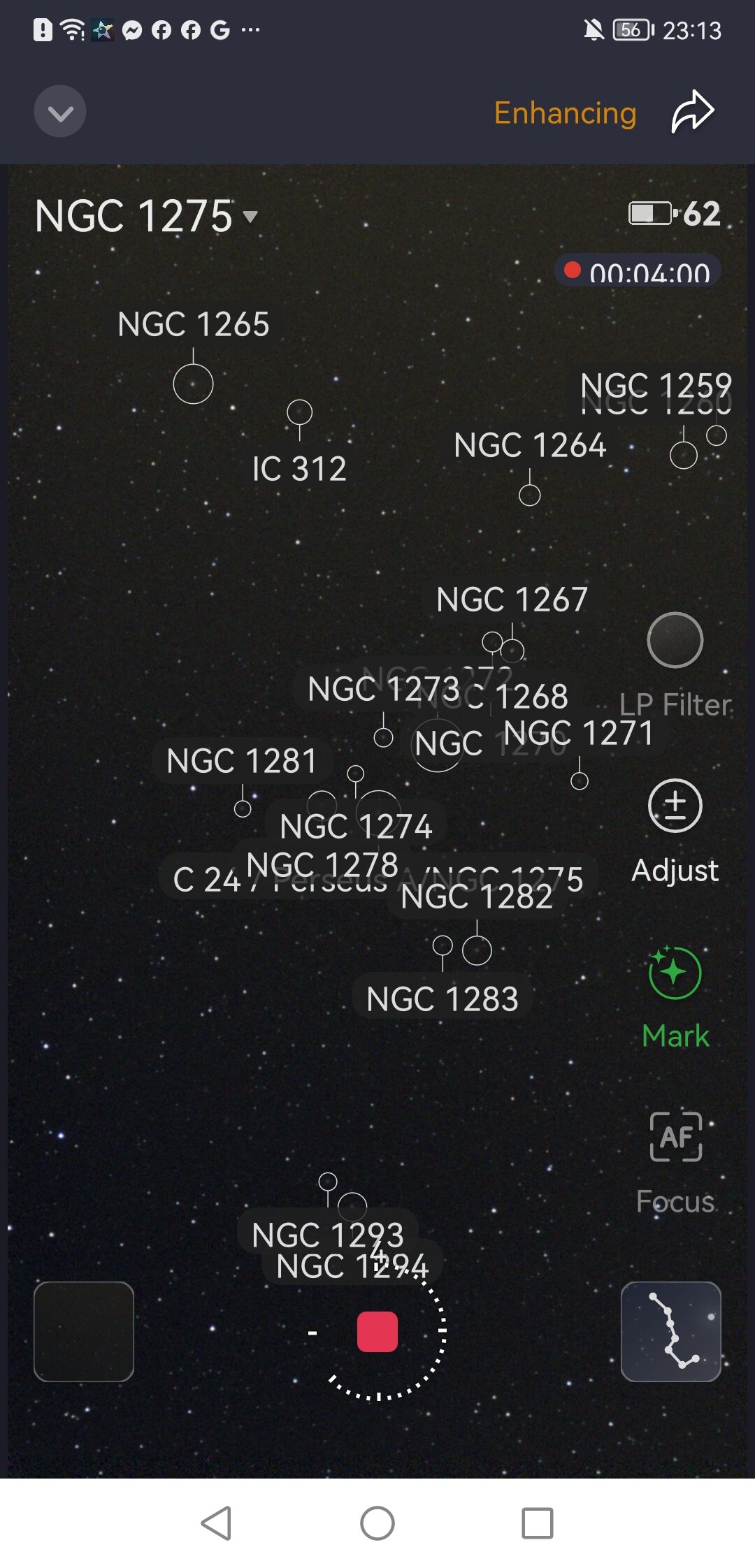
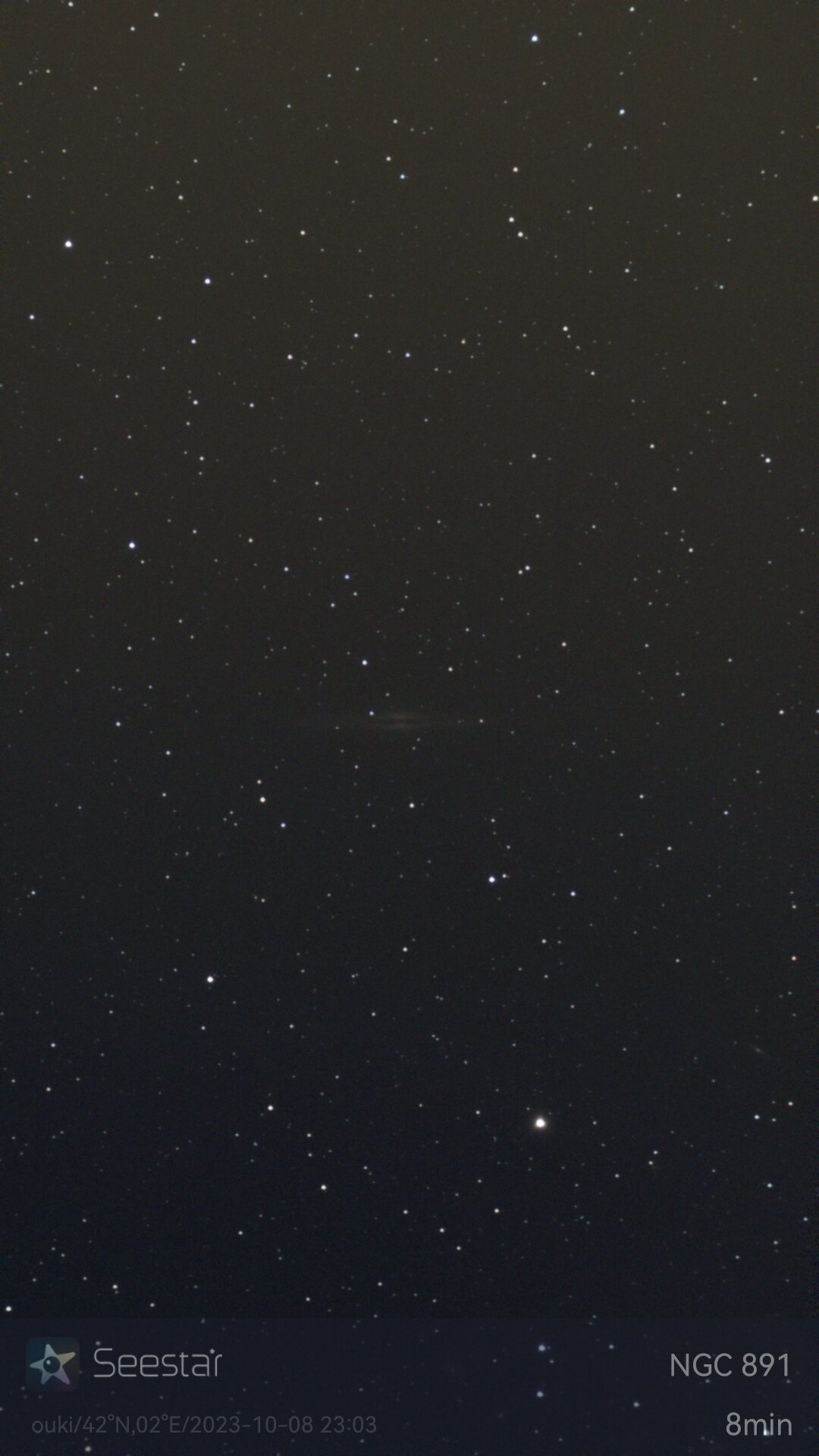
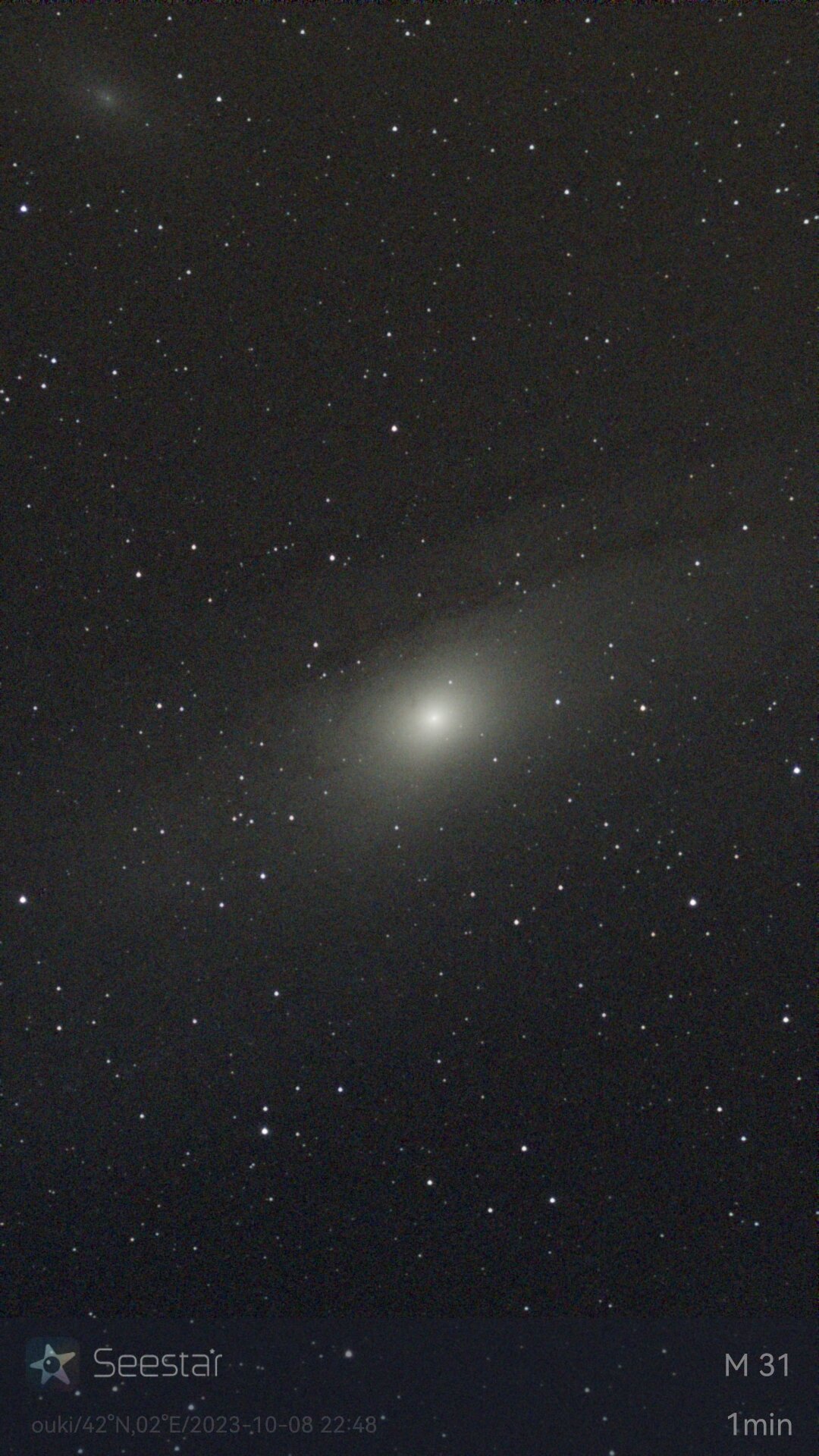
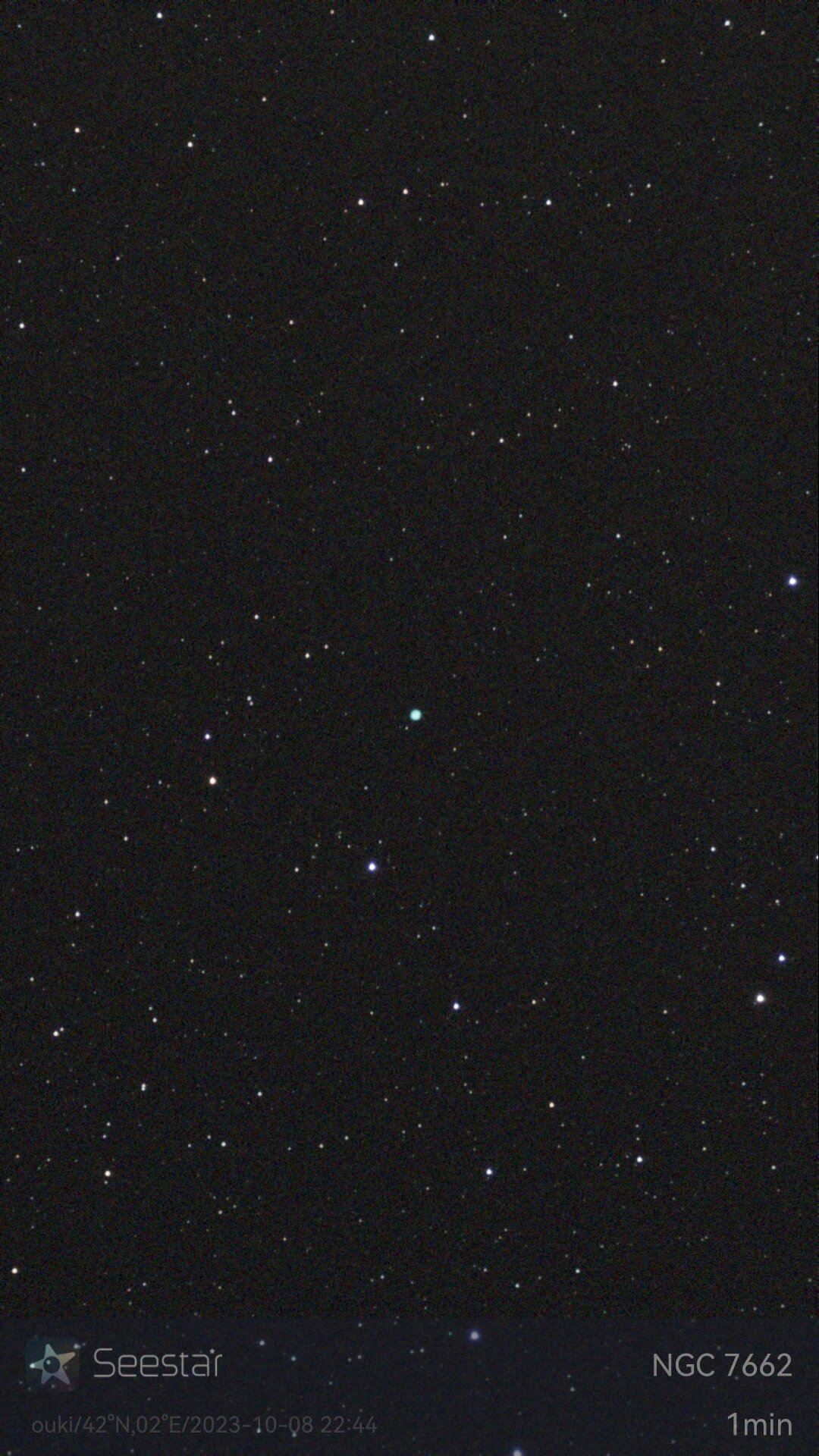
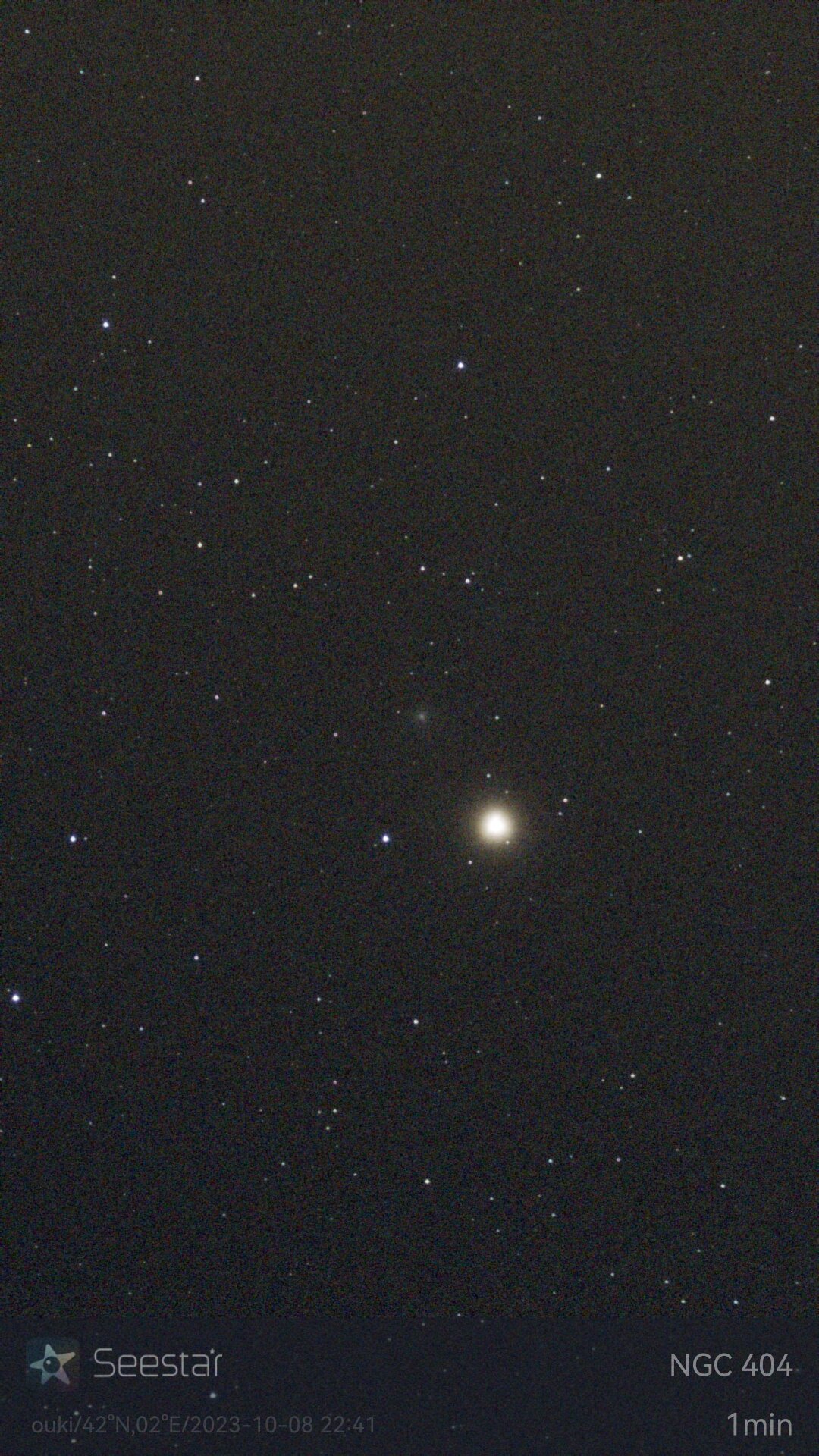
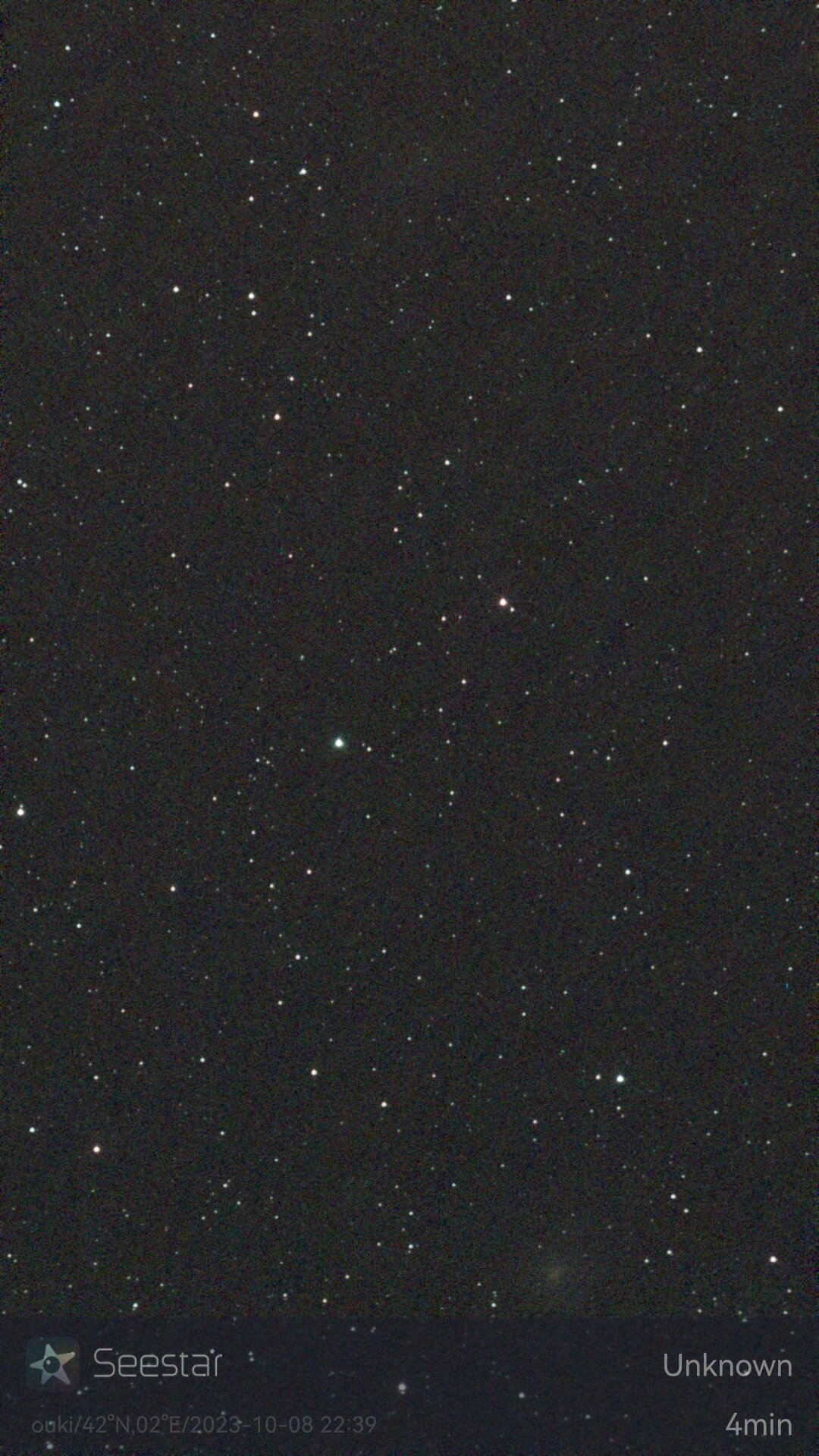
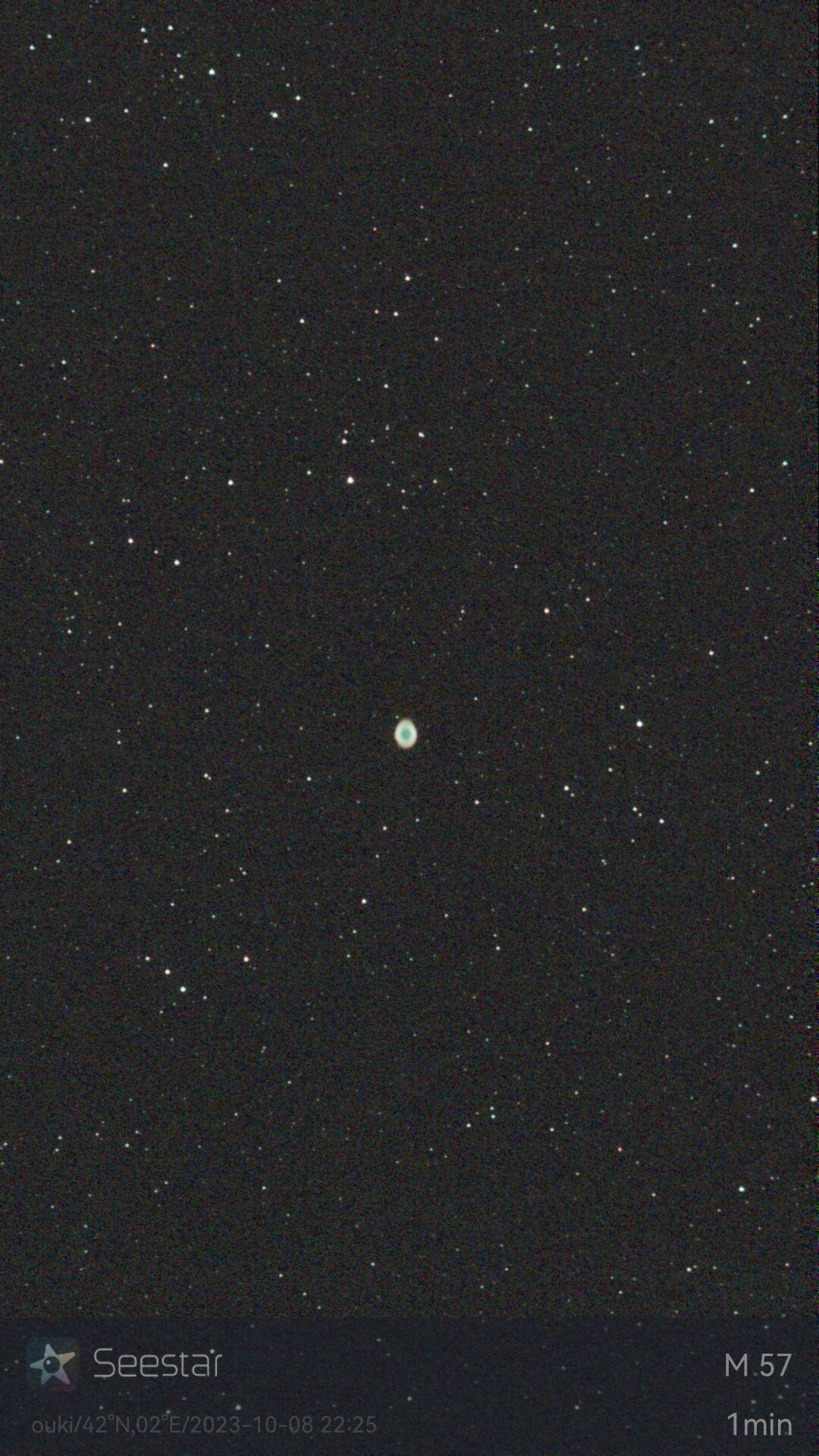
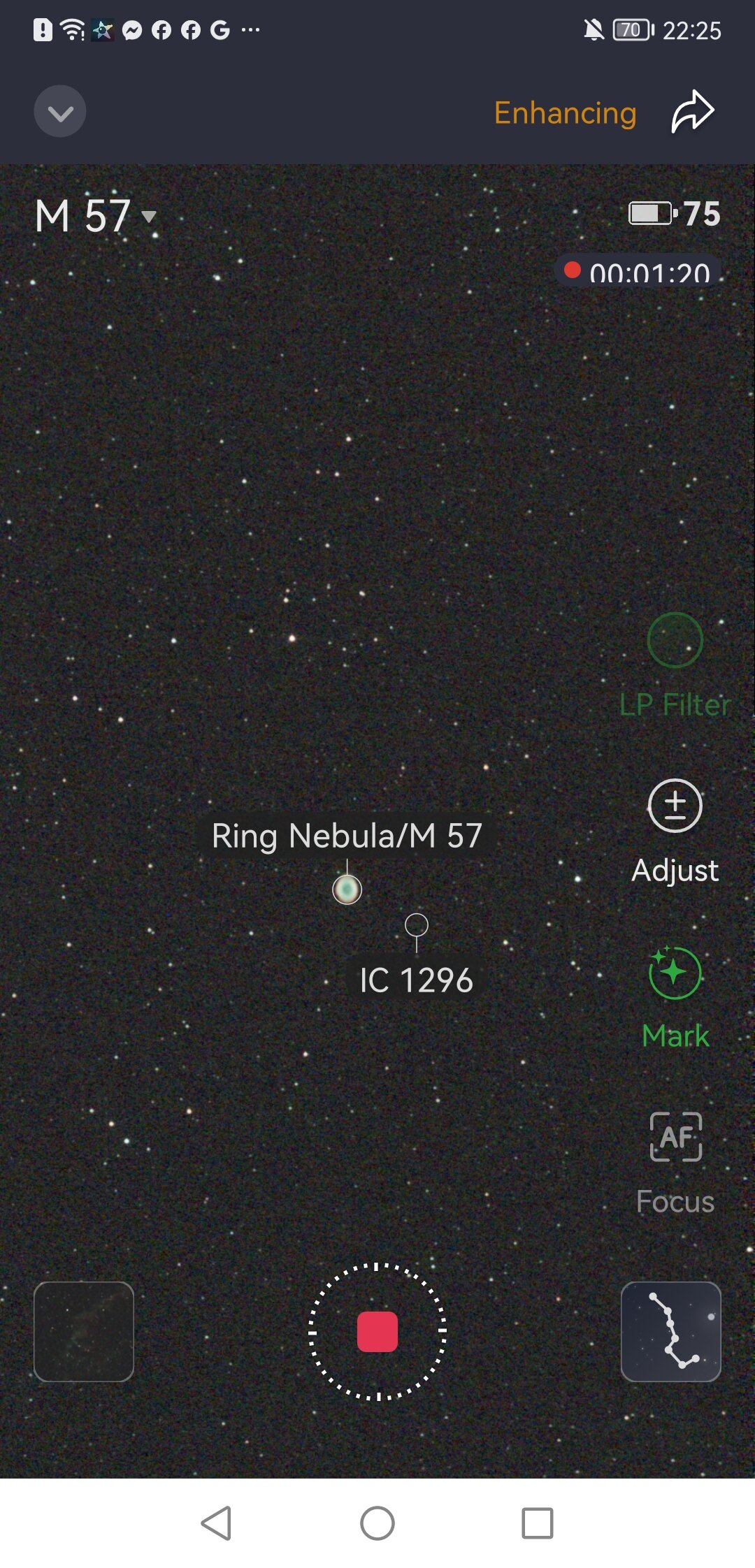
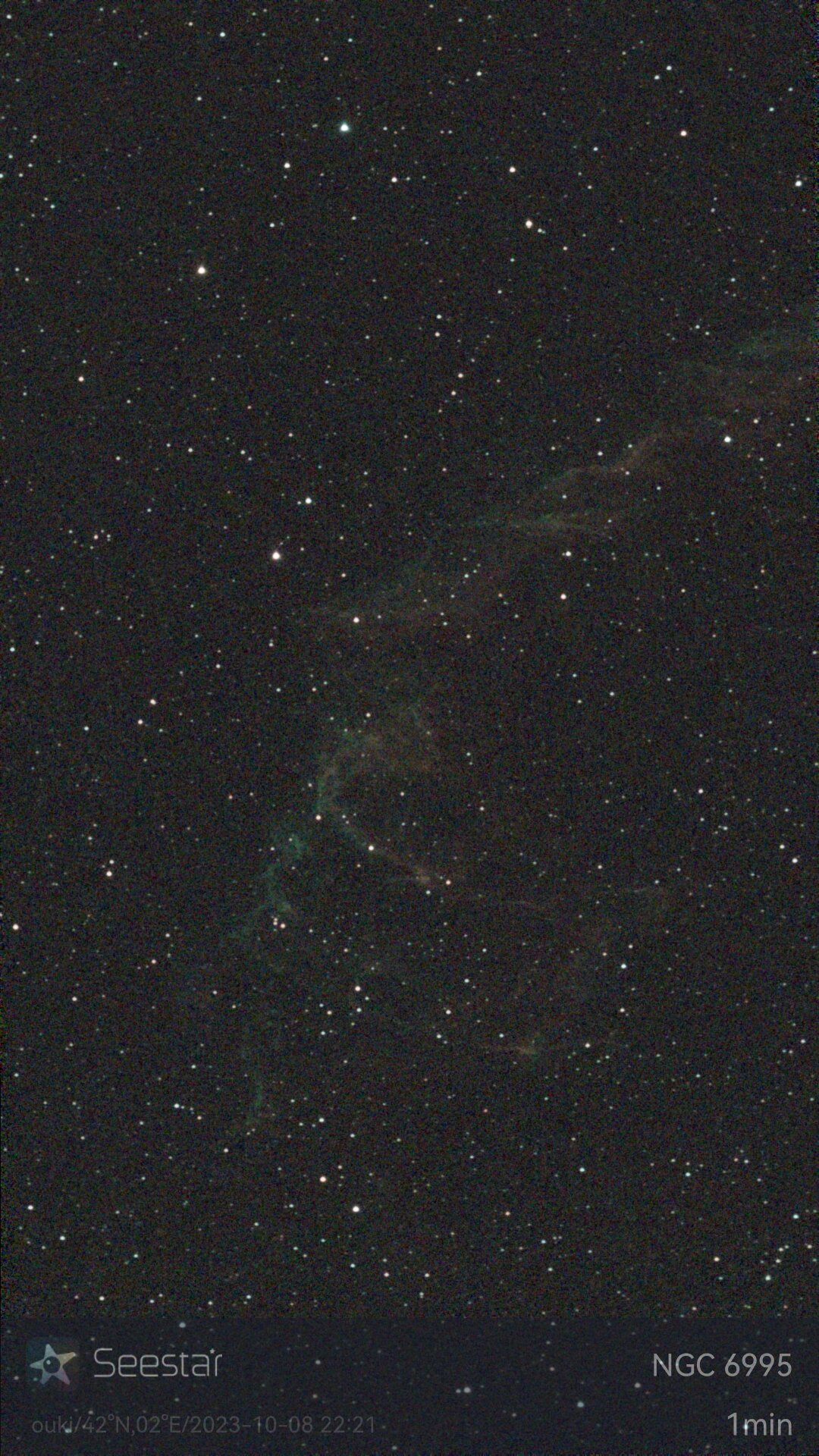
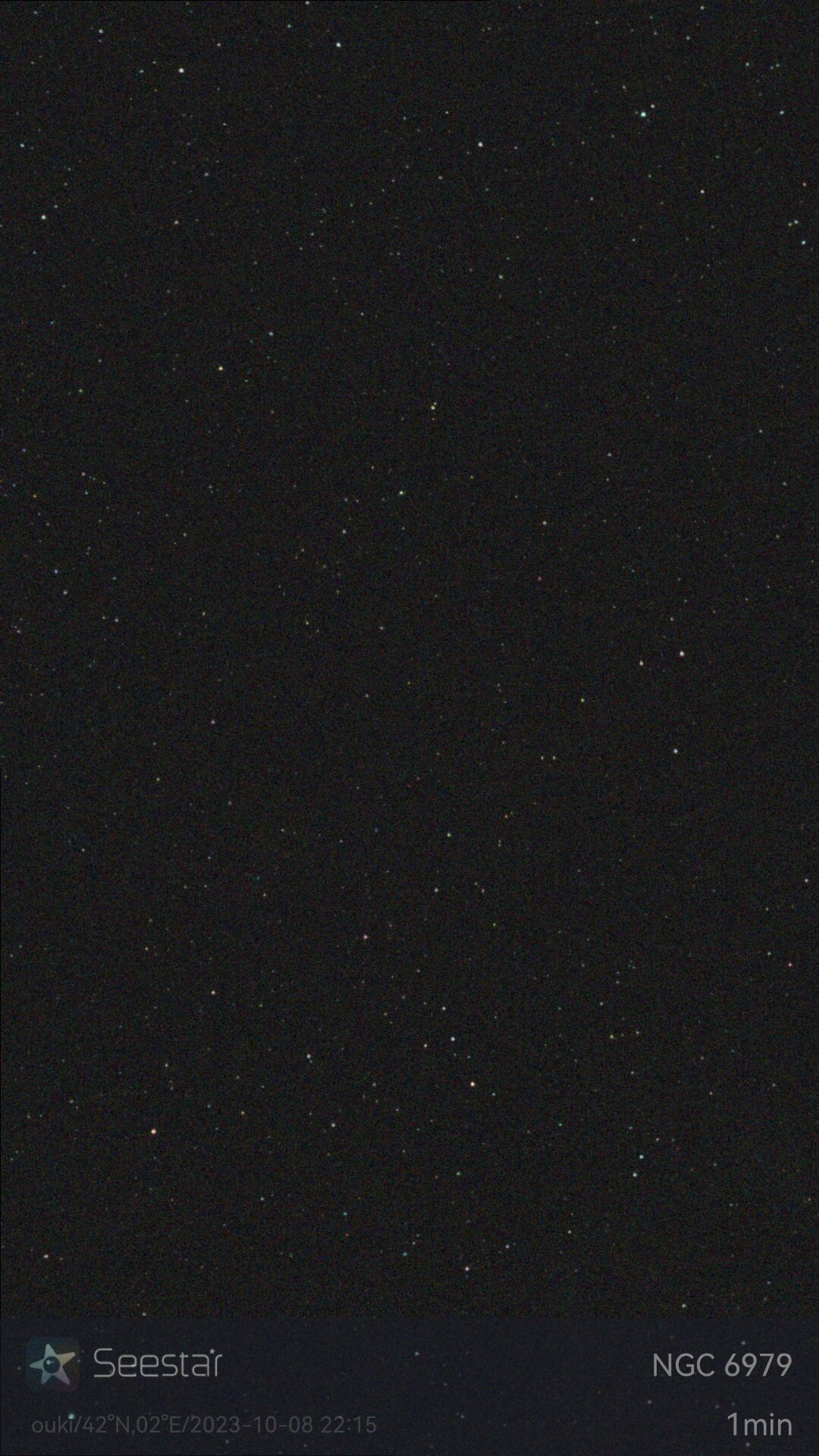
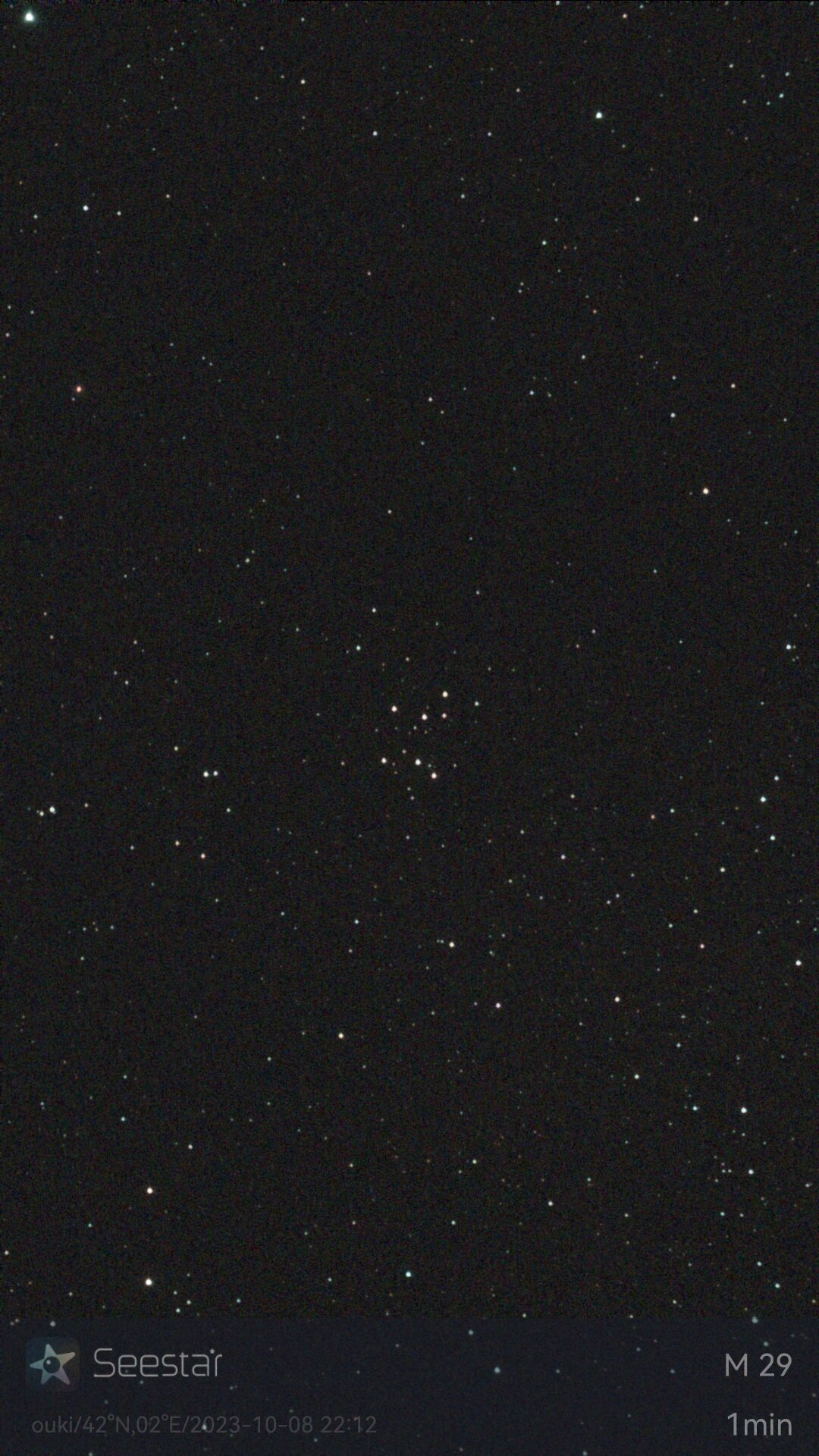
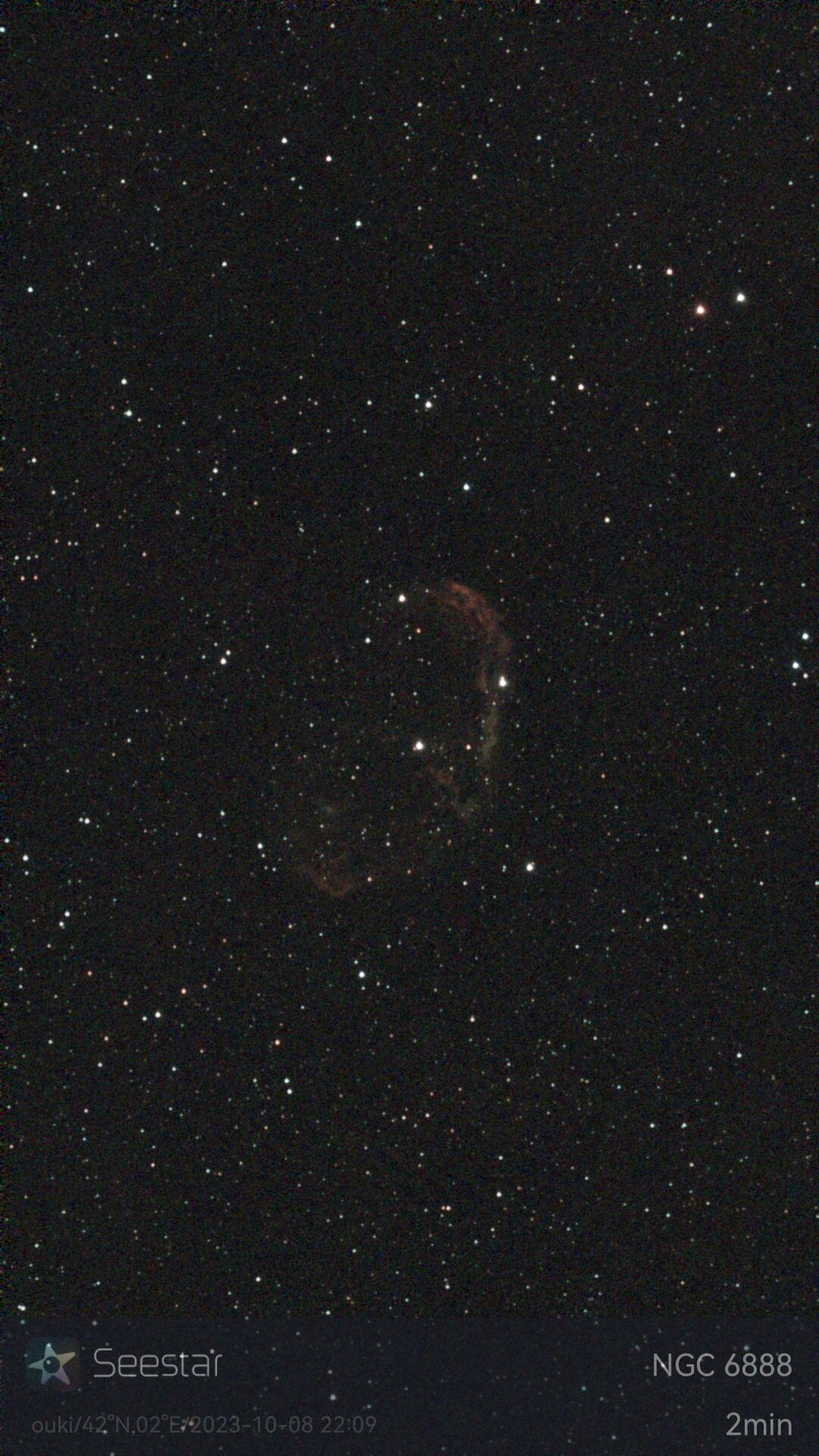
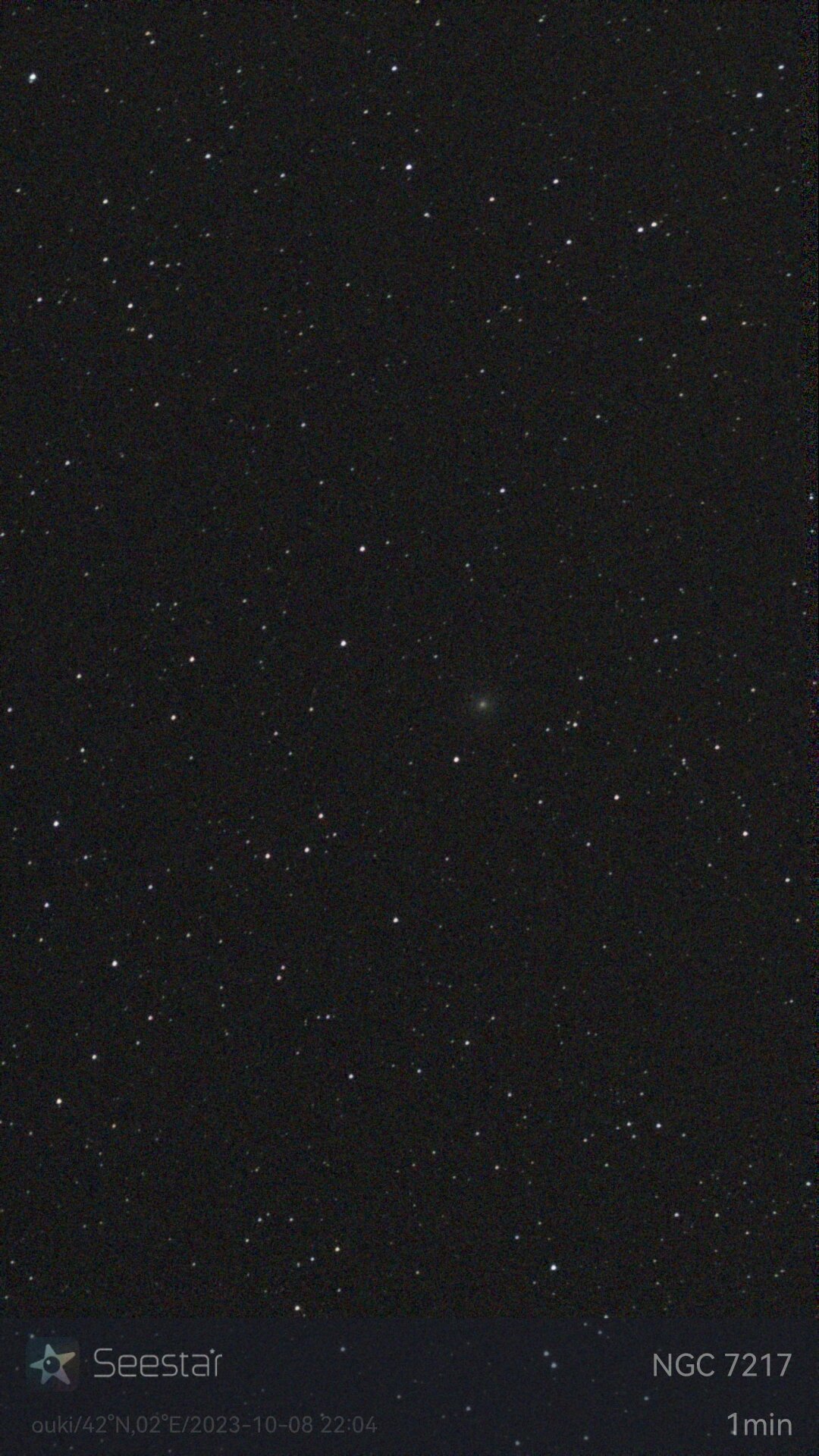
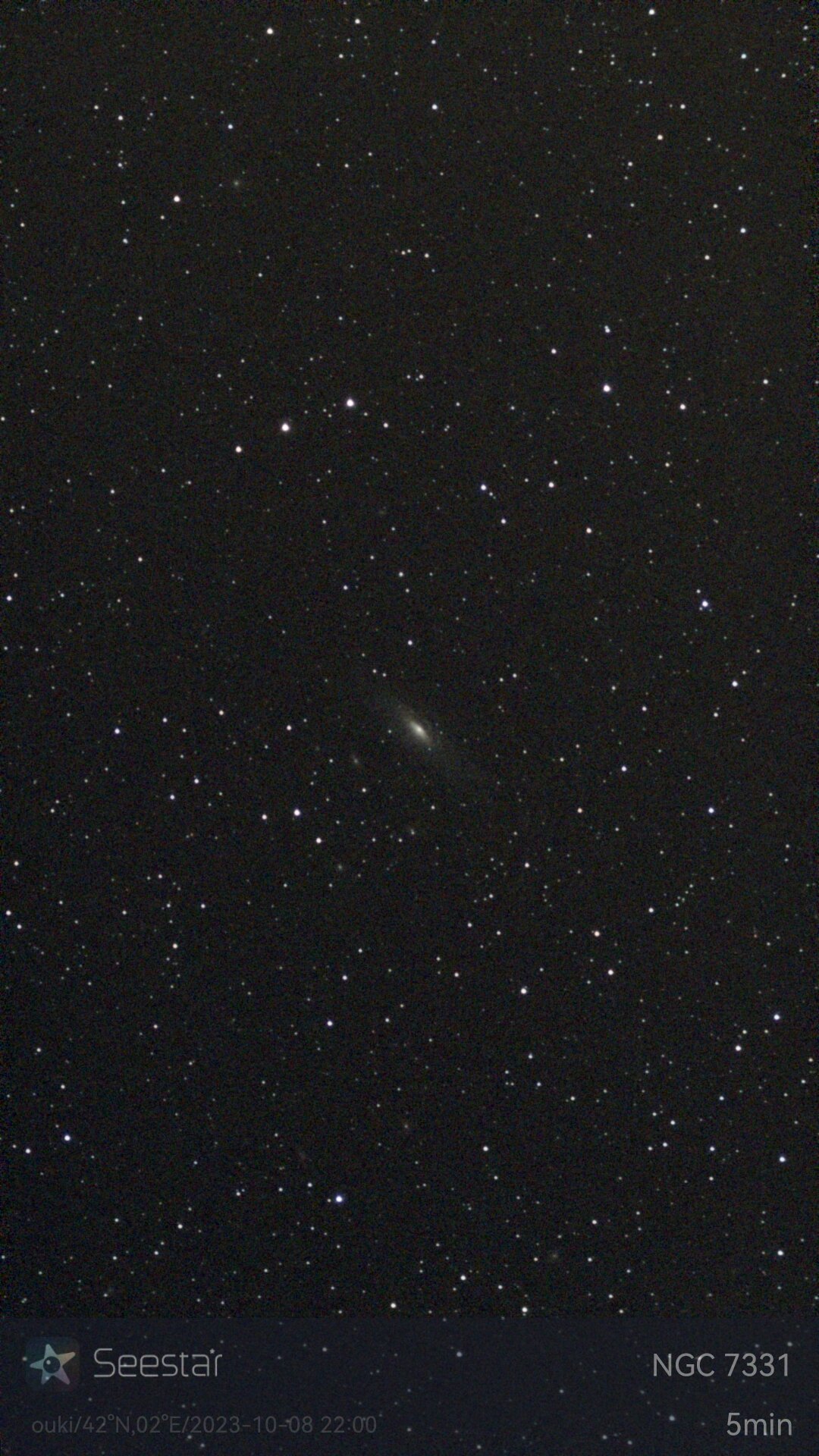
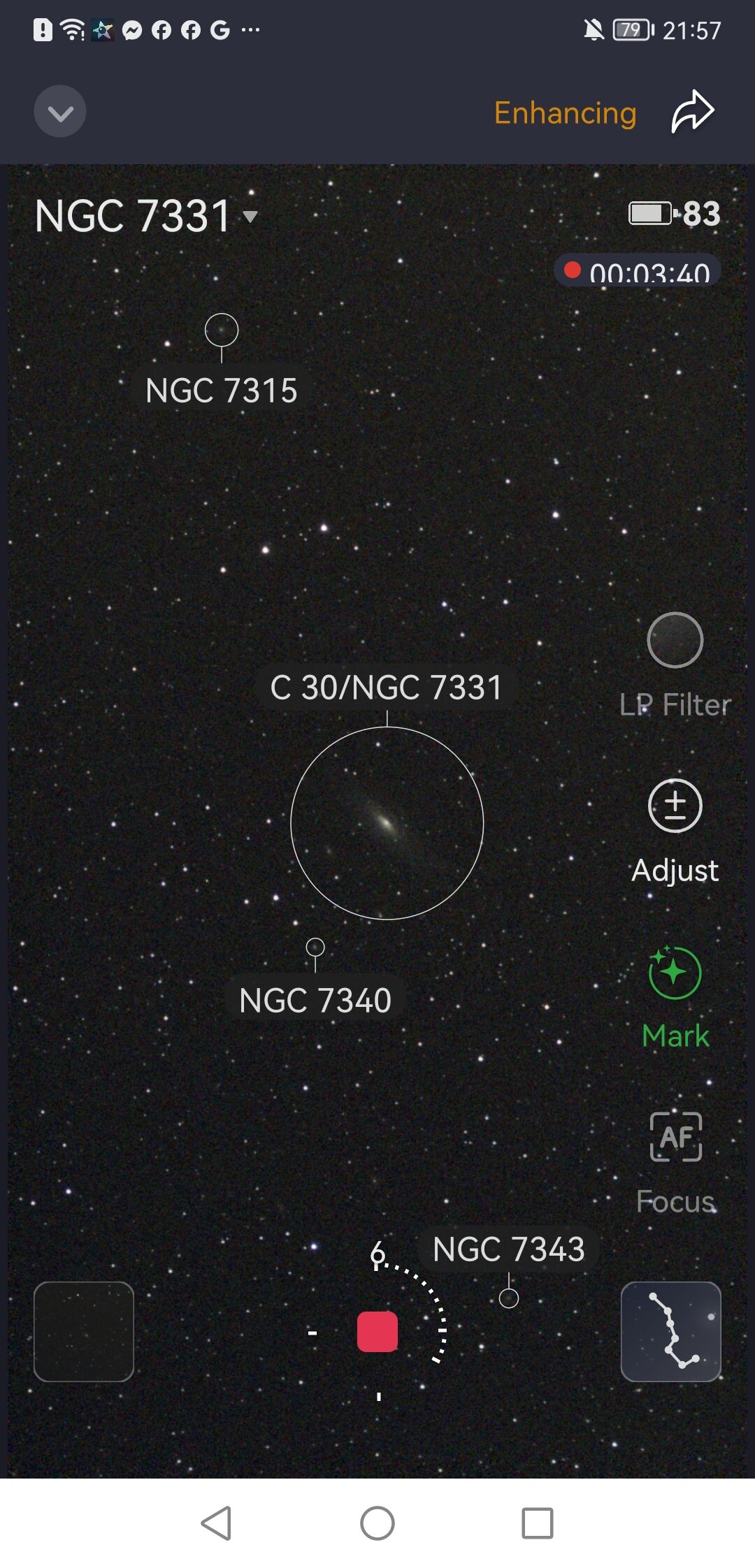
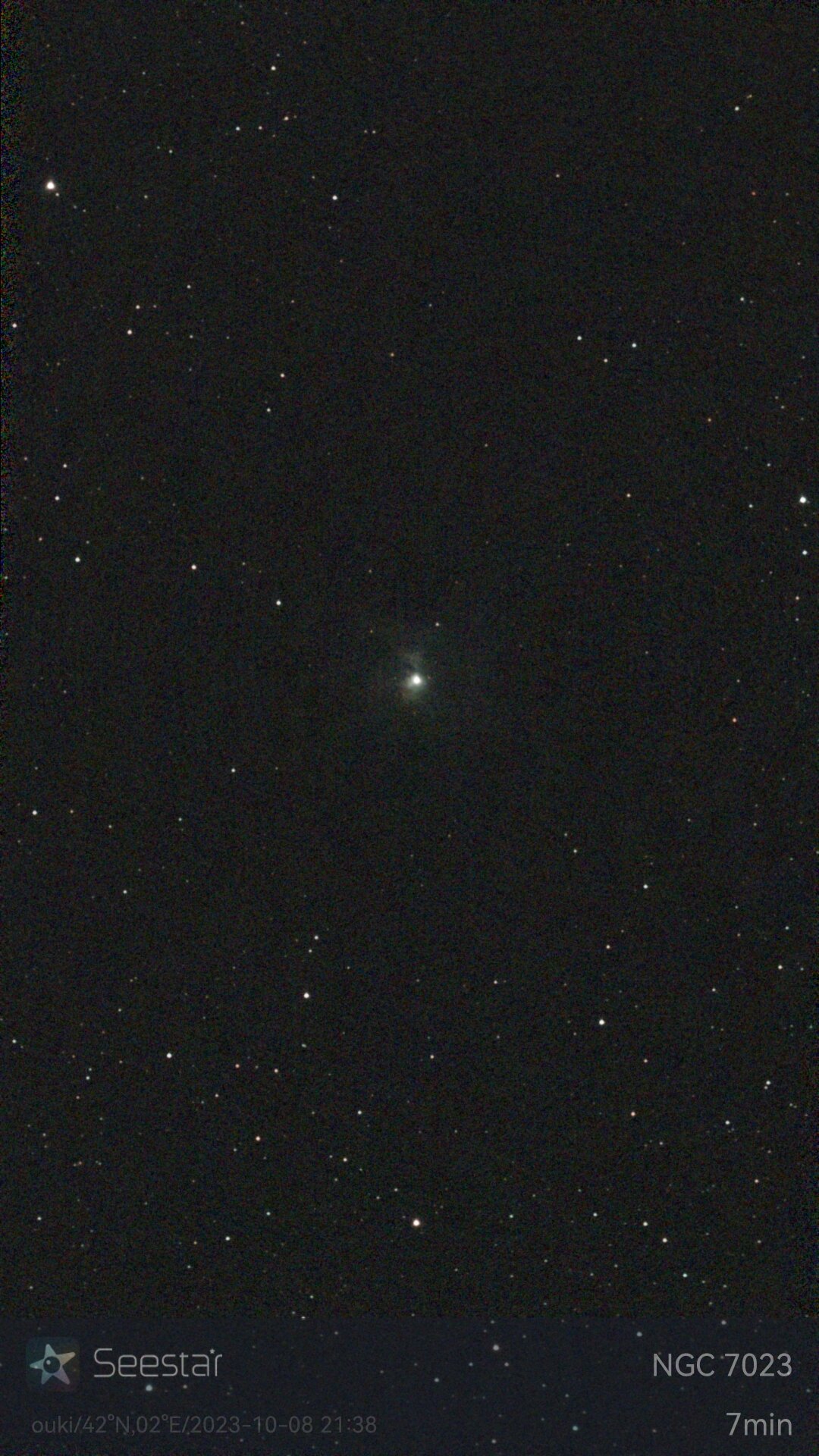
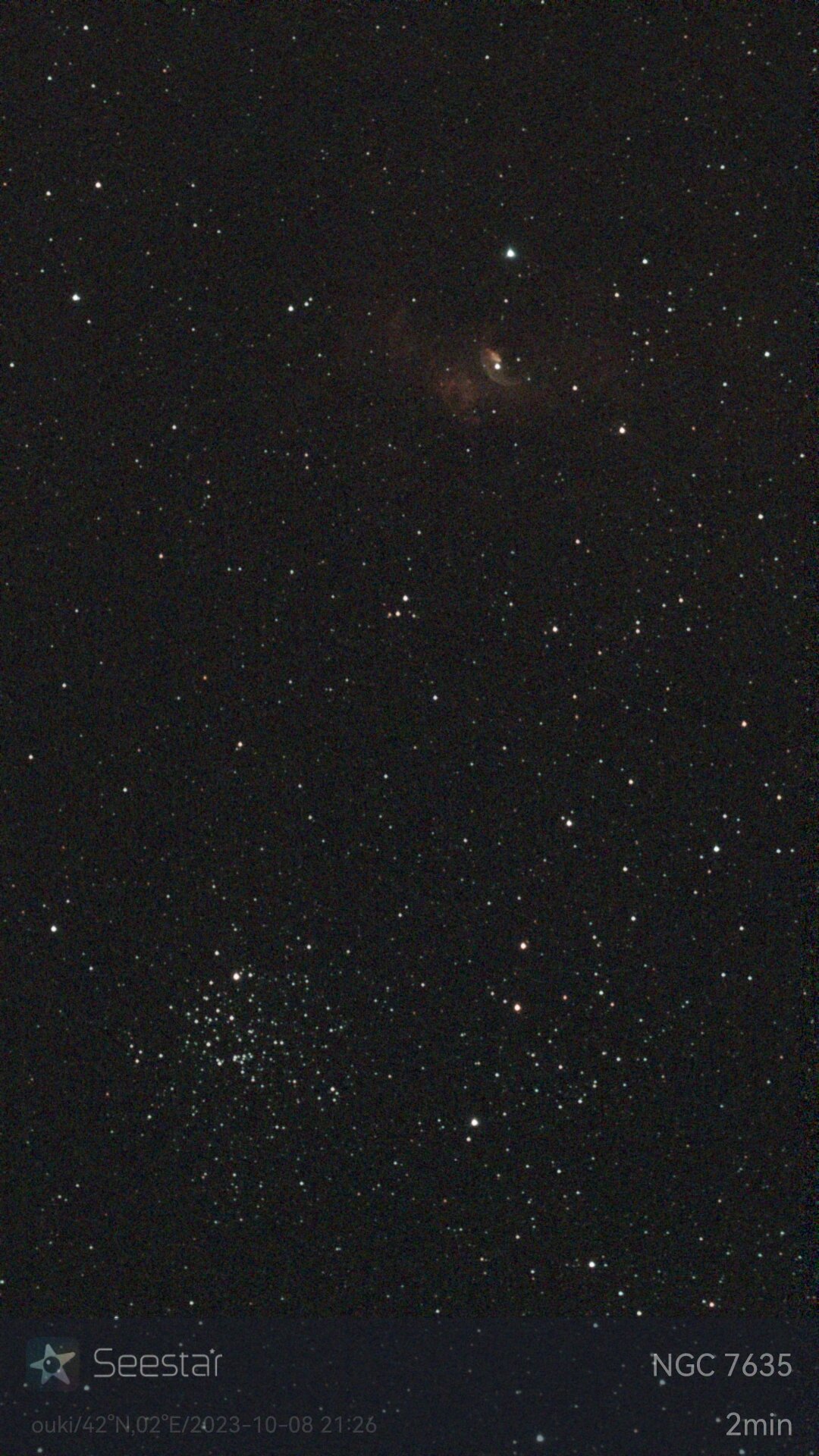
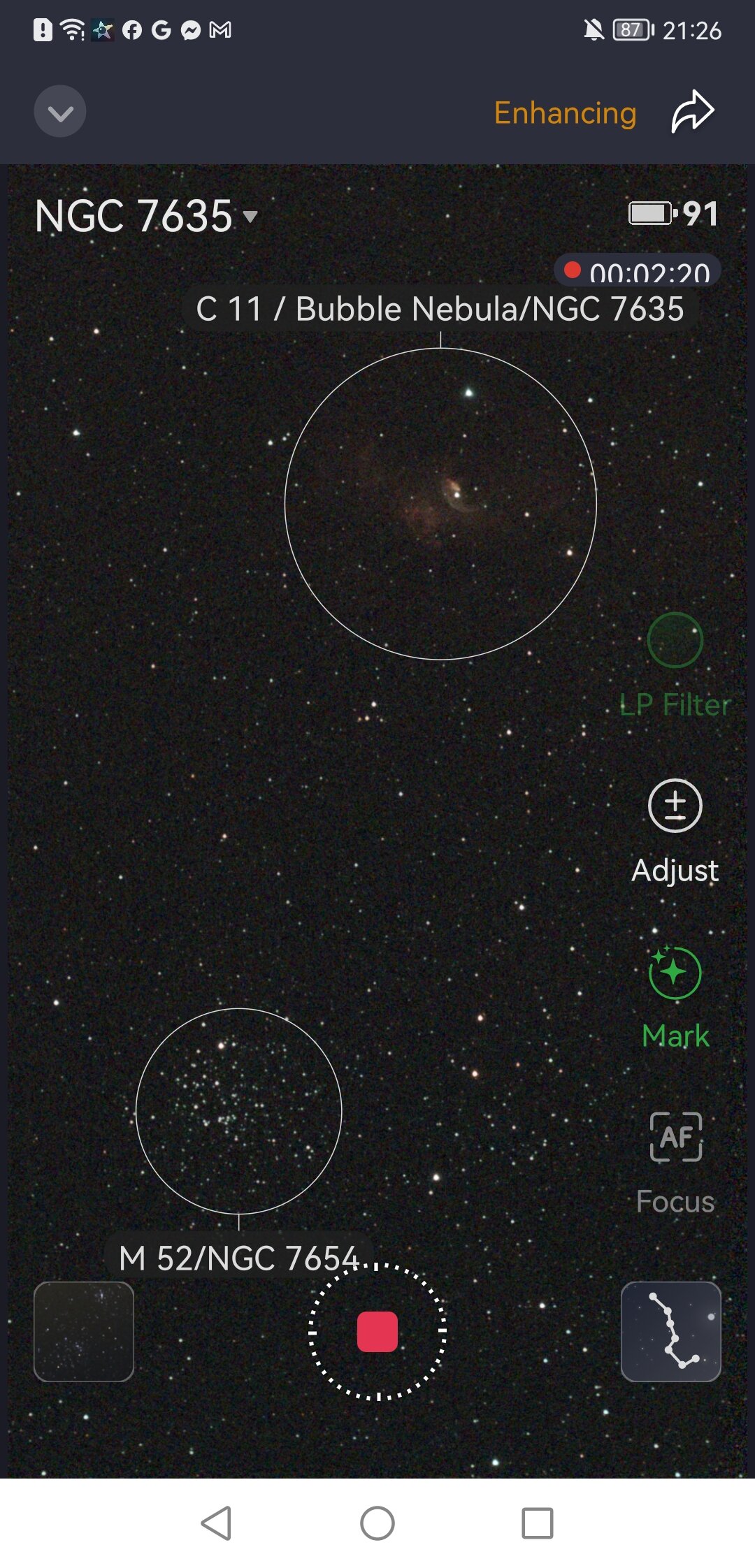
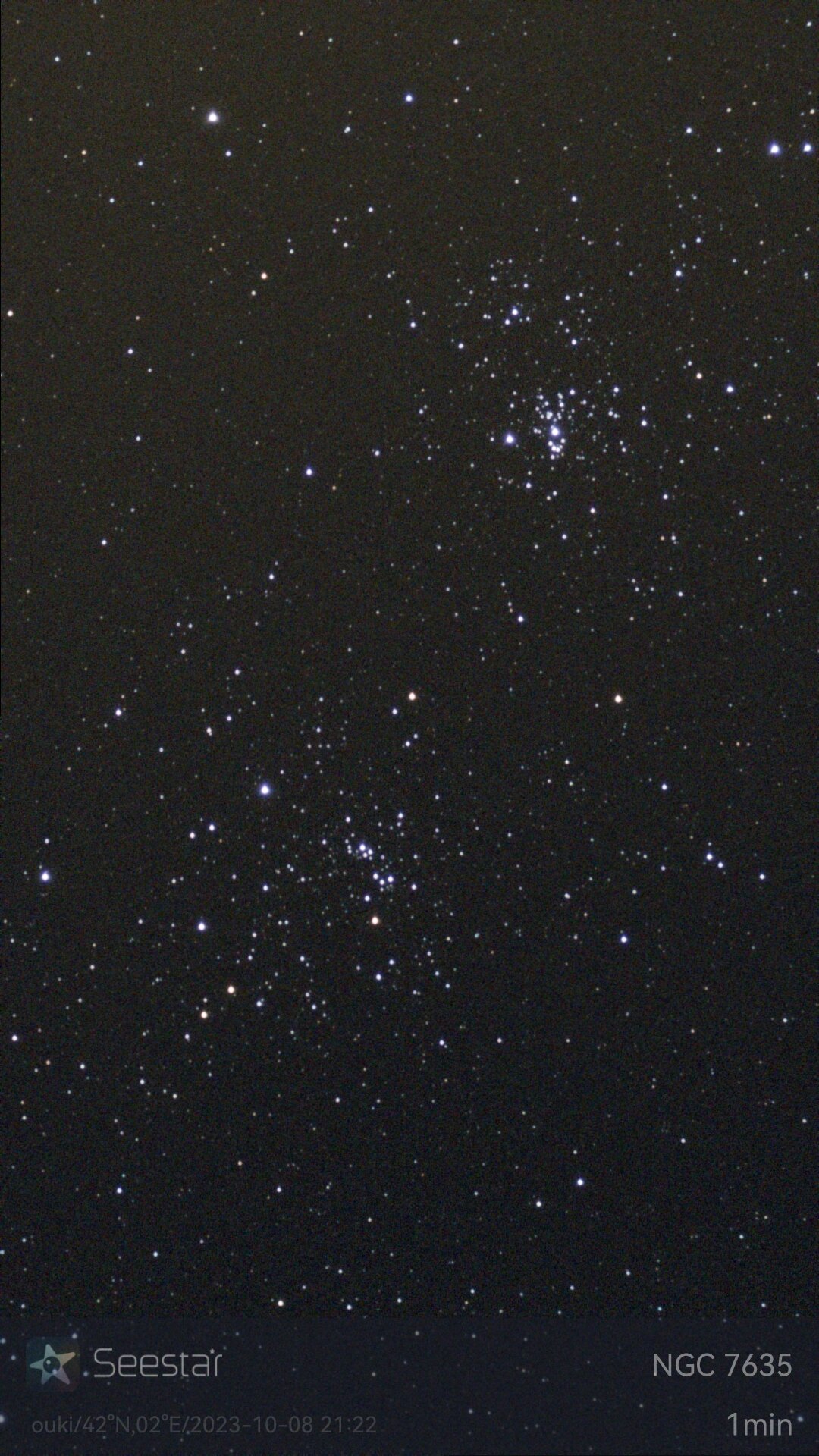
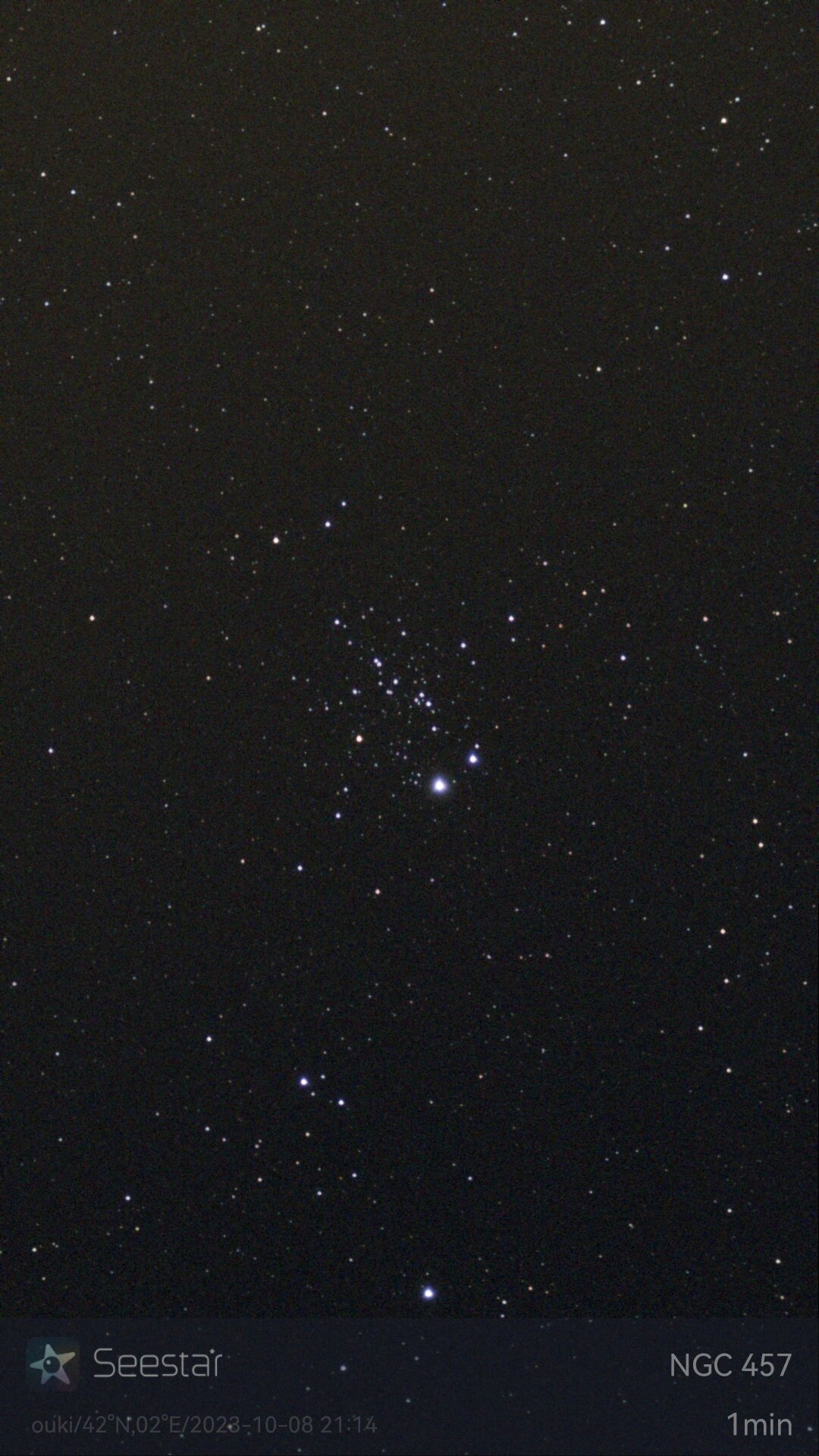
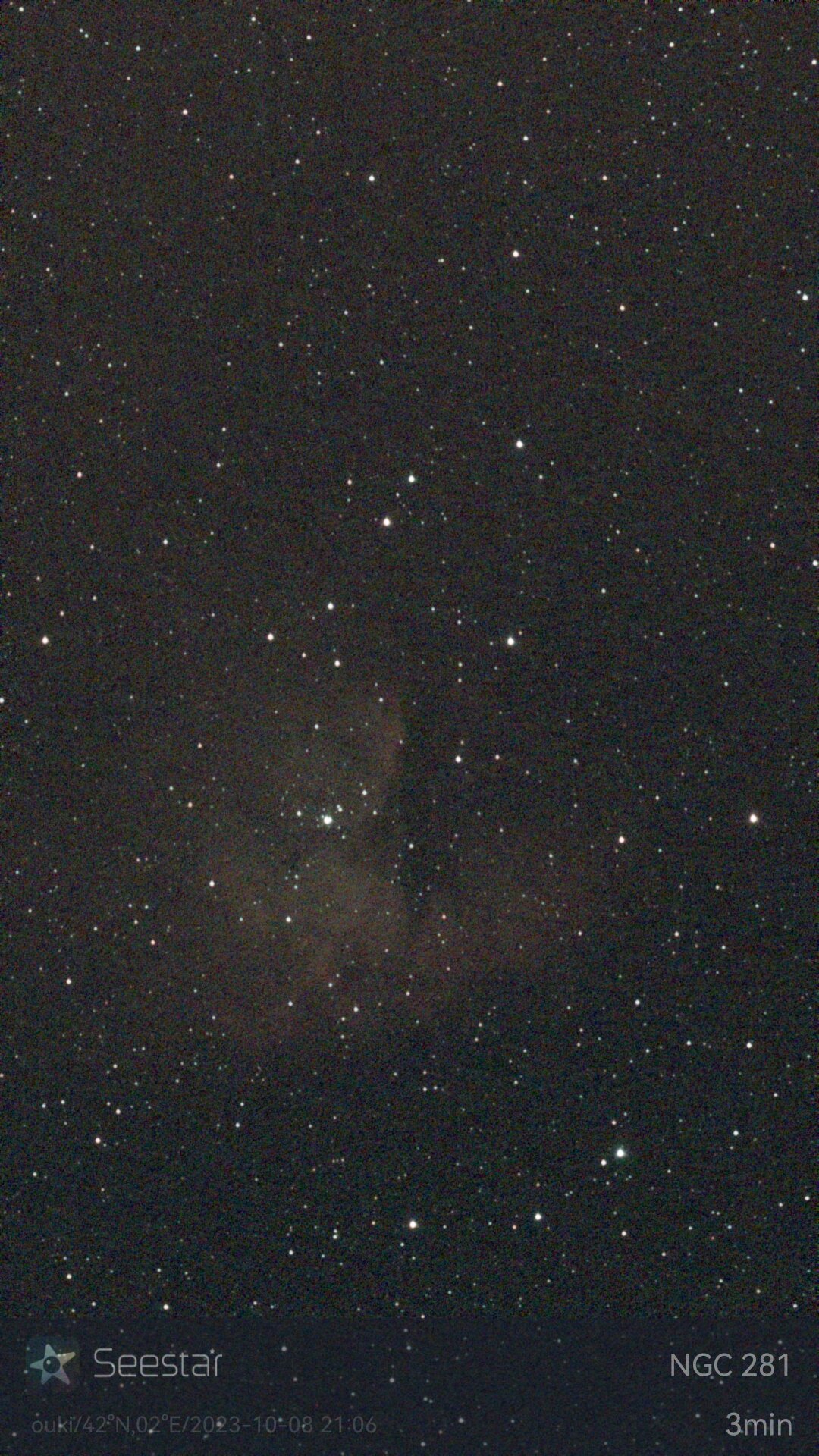
Séance d'essai de 2h30 du petit dernier le Seestar s50 de zwo. Alors je dois avouer que j'étais sceptique sur ce nouveau jouet.🤔 Une vingtaine d'observations en Visuel assisté pur bio.🙄😁 Sous ciel polué (B8/9)et transparence très moyenne, bref une séance d'astronomie urbaine standard 👀 Prise en main très facile et relativement intuitive. Vraiment content de ce petit machin. Pour cette séance le seestar à été monté sur pied photo lourd. Le niveau électronique intégré est largement suffisant pour un calage précis. Le filtre duo band est un régal.👌 Le sky-atlas laisse a désiré🧐 j'ai utilisé mon fidèle skysafari pour la recherche de cible sur un deuxième smartphone. Le pointage goto et plate solve est étonnant pour une si petite machine rapide et précis avec possibilité de décentrer. Sur les galaxies il est un peu à la traîne mais ça passe en posant plus longtemps. Ce smart téléscope devrait ravir de très nombreux astronomes aussi bien débutants que chevronnés. Voilà pour ce first light. Ouki 😉
0 point


.jpg.34ff2b7d24c34fb0911d14cbc8141de9.jpg)

.thumb.jpg.cf7c70c94794075ea4138c569d3e4259.jpg)
.thumb.jpg.b8363e8f31e8608a3058f0573180d096.jpg)

Ce classement est défini par rapport à Paris/GMT+02:00